Tampilkan postingan dengan label Linux OS. Tampilkan semua postingan
Tampilkan postingan dengan label Linux OS. Tampilkan semua postingan

Cracking Wifi network is difficult for some peoples because now almost all of wifi network is well protected. Especially that protected with password. But, it doesn't mean cracking a wifi network is impossible. Now, i will show you how to crack wifi network WEP Password by using backtrack linux which is a popular for hacking tool. What will you need to do this? Check this out.
Unless you’re a computer security and networking ninja, chances are you don’t have all the tools on hand to get this job done.
Requirements
- A compatible wireless adapter :This is the biggest requirement. You’ll need a wireless adapter that’s capable of packet injection, and chances are the one in your computer is not.- A BackTrack 3 Live CD : We already took you on a full screenshot tour of how to install and use BackTrack 3, the Linux Live CD that lets you do all sorts of security testing and tasks. Download yourself a copy of the CD and burn it, or load it up in VMware to get started. (I tried the BackTrack 4 pre-release, and it didn’t work as well as BT3. Do yourself a favor and stick with BackTrack 3 for now.)
- A nearby WEP-enabled Wi-Fi network : The signal should be strong and ideally people are using it, connecting and disconnecting their devices from it. The more use it gets while you collect the data you need to run your crack, the better your chances of success.
- Patience with the command line: This is an ten-step process that requires typing in long, arcane commands and waiting around for your Wi-Fi card to collect data in order to crack the pasrword. Like the doctor said to the short person, be a little patient.
Cracking The WEP
To crack WEP, you’ll need to launch Konsole, BackTrack’s built-in command line. It’s right there on the taskbar in the lower left corner, second button to the right. Now, the commands.First run the following to get a list of your network interfaces:
airmon-ng
The only one I’ve got there is labeled ra0. Yours may be different; take note of the label and write it down. From here on in, substitute it in everywhere a command includes (interface).
Now, run the following four commands. See the output that I got for them in the screenshot below.
airmon-ng stop (interface)
ifconfig (interface) down
macchanger --mac 00:11:22:33:44:55 (interface)
airmon-ng start (interface)

If you don’t get the same results from these commands as pictured here, most likely your network adapter won’t work with this particular crack. If you do, you’ve successfully “faked” a new MAC address on your network interface, 00:11:22:33:44:55.
Now it’s time to pick your network. Run:
airodump-ng (interface)
To see a list of wireless networks around you. When you see the one you want, hit Ctrl+C to stop the list. Highlight the row pertaining to the network of interest, and take note of two things: its BSSID and its channel (in the column labeled CH), as pictured below. Obviously the network you want to crack should have WEP encryption (in the ENC) column, not WPA or anything else.

Like I said, hit Ctrl+C to stop this listing. (I had to do this once or twice to find the network I was looking for.) Once you’ve got it, highlight the BSSID and copy it to your clipboard for reuse in the upcoming commands.
Now we’re going to watch what’s going on with that network you chose and capture that information to a file. Run:
airodump-ng -c (channel) -w (file name) --bssid (bssid) (interface)
Where (channel) is your network’s channel, and (bssid) is the BSSID you just copied to clipboard. You can use the Shift+Insert key combination to paste it into the command. Enter anything descriptive for (file name). I chose “yoyo,” which is the network’s name I$E2��m cracking.

You’ll get output like what’s in the window in the background pictured below. Leave that one be. Open a new Konsole window in the foreground, and enter this command:
aireplay-ng -1 0 -a (bssid) -h 00:11:22:33:44:55 -e (essid) (interface)
Here the ESSID is the access point’s SSID name, which in my case is yoyo. What you want to get after this command is the reassuring “Association successful” message with that smiley face.

You’re almost there. Now it’s time for:
aireplay-ng -3 -b (bssid) -h 00:11:22:33:44:55 (interface)
Here we’re creating router traffic to capture more throughput faster to speed up our crack. After a few minutes, that front window will start going crazy with read/write packets. (Also, I was unable to surf the web with the yoyo network on a separate computer while this was going on.) Here’s the part where you might have to grab yourself a cup of coffee or take a walk. Basically you want to wait until enough data has been collected to run your crack. Watch the number in the “#Data” column you want it to go above 10,000. (Pictured below it’s only at 854.)
Depending on the power of your network (mine is inexplicably low at -32 in that screenshot, even though the yoyo AP was in the same room as my adapter), this process could take some time. Wait until that #Data goes over 10k, though because the crack won’t work if it doesn’t. In fact, you may need more than 10k, though that seems to be a working threshold for many.

Once you’ve collected enough data, it’s the moment of truth. Launch a third Konsole window and run the following to crack that data you’ve collected:
aircrack-ng -b (bssid) (file name-01.cap)
Here the filename should be whatever you entered above for (file name). You can browse to your Home directory to see it; it’s the one with .cap as the extension.
If you didn’t get enough data, aircrack will fail and tell you to try again with more. If it succeeds, it will look like this:

The WEP key appears next to “KEY FOUND.” Drop the colons and enter it to log onto the network.
I hope this trick about cracking wifi network will be useful for you. But don't use it too often, this is an illegal activities that harm each others. Just contact us if you have some questions to ask :)
longtime kartolocyber wasnot update the article, some of us so busy in our study. okey, i'll write about virtual machine in Windows. Sometimes, there is a particular program that we want to run but is plagued with compatibility Operating System (OS). For example there are applications that we know first run on WinXP but now after a try again in Win7 not be opened (crash). Or even it could also have a special application we need to work, but teryata application can only run on Windows while Linux-based computer.

Of course, we can use the system to plant two Dual Booting OS in one computer. But sometimes this method is less practical because more needs to be prepared such as set partitioning, manage files, etc.. In addition, if one day we already do not need a second OS, then the uninstall process was not easy. All too often ended up reformatting, and that means set the partitions and file again.
Actually, there is one practical solution to this, that is by using VirtualBox. With VirtualBox, you can as if making a new computer ( virtual machine ) and install it with the OS you want (Guest OS). More great again, you can run both at the same time, moving from guest to host and vice versa with ease. If it does not need anymore, you just delete it (remove) the virtual machine without a complex process.
Well, in this article I will explain about how to create a virtual machine using VirtualBox. Because many things to be explained, for convenience, so I split them up into several sections, namely: Download & installl Virtual Box, Virtual Machine http://www.blogger.com/img/blank.gifSetup & Guest OS, and the last is the setting. In this example, I will install WinXP in a virtual machine that will be created. As for his own VirtualBox I run across operating systems Win7. So, the Guest OS and Host OS = WinXP = Win7. Here are the steps:
DOWNLOAD & INSTALL VirtualBox
First download the installer once its in here . Select according to the type of OS you use.

1. After that run its installer file. Click Next> when VirtualBox Setup Wizard appears.
2. Then you can choose the installation location. Click Next> to continue.
3.Choose anywhere you want a shortcut is created, then click Next>
4. Usually will appear warning that the connection to the network is disconnected while on during the installation process. Just click Next>.
5. Click Install to begin the installation process.
6. If UAC appears, click Yes.
7. Up here you've managed to install VirtualBox. Click Finish to run the VirtualBox program
VIRTUAL MACHINE SETUP
Next you need to do is make her a virtual machine. Click New on VirtualBox Manager to get started. You will be greeted by the New Virtual Machine Wizard. Click Next to continue. Here you will choose what type of OS you want to install as guest OS. In this example we will install WinXP. Click Next when done select the type of OS. You can determine how much memory (RAM) for the virtual machine later. Move the slider to the desired number, then click Next.For the first time, make sure you men-centang/contreng Boot Hard Disk and also select Create new hard disk, If so, click Next. Next you will go to the Create New Virtual Disk Wizard. Click Next to continue. You can choose whether the size of virtual hard disk later this magnitude can change or always remain. For savings should you choose a dynamically expanding storage. Click Next if you have selected. Here you can choose the location where the virtual hard disk will be created, it also determines the maximum size hard disk (hard disk maximum size). VirtualBox by default suggested size is 10 G. But you also can set smaller as long as you believe that size is sufficient for your needs later. Click Next. This is a Summary of the Create New Virtual Disk Wizard. Click Finish. It appears that you already have a virtual machine called WinXP, although it is still empty. Now the next task is to fill this virtual machine with the Guest OS. Double-click on the entry to start WinXP.
You will be greeted by First Run Wizard. Just click Next.Here you will select the media you will use as a source installation. In this example I use WinXP CD (bootable of course), which I enter into Drive E (DVD ROM). If so, click Next. This is a Summary of the First Run Wizard. It's good here you have prepared her to drive installer that you selected earlier. Click Finish to begin the installation process. Display WinXP installation will start out. Press Enter to continue. Select Format the partition using the NTFS file system, then press Enter. Please wait until the WinXP installation process is complete.
Congratulations, you now have a WinXP Guest OS on your virtual machine! Before you start "playing around" with this new virtual machine it's good to do some changes to the settings used to make you more comfortable in using it later. Some settings require the virtual machine in a non-active, some can only be done in the Guest OS Safe Mode. Thus, to present first shutdown the Guest OS you.
SETTING UP PROCCESS
This time will discuss about some important settings of your order the more comfortable in using your virtual machine. Make sure your virtual machine is turned off (powered off), then double-click to turn on and be prepared to press F8 as we will go into Safe Mode.

Choose Safe Mode, then Enter twice.
After entering Safe Mode, click Yes to close the window notification.
In the VirtualBox menu, select Devices -> Install Guest Additions.
It would appear the Windows Explorer . Double-click VBoxWindowsAdditions.
You will be greeted by the VirtualBox Guest Additions Setup Wizard. Click Next> to continue.
Select the installation location and click Next>.
If you plan to run an application in the Guest OS that require Direct3D (games for example), then make sure the Direct3D Support selected. If you already click Install.
Guest Additions installation process was completed. Click OK.
Click Finish to restart and get into WinXP as normal.
Next we'll create a Shared Folders. Usefulness is as a place to exchange (transfer) files between Guest and Host. The trick is to select Devices -> Shared Folders.
Click the Add button on the right side of the window.
In the Folder Path, select Other.
Specify the folder where you want shared.
Then select Auto-mount that folder directly at-shared automatically at startup.
Rekapnya be seen here. You also can create more than one Shared Folders if you wish. Click OK to finish.
Shared Folders will only begin to be used if you have to restart. But for now the Guest OS shutdown before you because we will make changes in the last settings via VirtualBox Manager.
Click Settings on the menu VirtualBox Manager.
Select the System tab on the left. Well here you can make settings memory (RAM) and also the Boot Order. In order for fast booting, select Hard Disk as the Boot Order first priority.
Select the Display tab and you can change the amount of Video Memory (VGA Card) and also activate the Enable 3D Acceleration feature. Click OK if it is.
Next run the virtual machine again. After entering Windows, try running Explorer. It appears that the Shared Folders now can be accessed.
Applications that can not be opened in Win7 are now able to run.
an explanation of the technical steps to create a virtual machine and its installation with the Guest OS using VirtualBox. In this way, we seemed to have a "new computer" is ready to run. In the world of IT, many benefits to be gained by using this VirtualBox. A Java programmer who want to create a multi-platform applications, can use VirtualBox to test programs in various OS (Windows, Mac, Linux, FreeBSD, etc.).
Or someone who is studying to be a hacker, usually also will create a virtual machine to test the efficacy of scripts or artificial virus, without having to worry about major OS that is being used also infected. You can also experiment with VirtualBox it suits your needs.
READ MORE
Of course, we can use the system to plant two Dual Booting OS in one computer. But sometimes this method is less practical because more needs to be prepared such as set partitioning, manage files, etc.. In addition, if one day we already do not need a second OS, then the uninstall process was not easy. All too often ended up reformatting, and that means set the partitions and file again.
Actually, there is one practical solution to this, that is by using VirtualBox. With VirtualBox, you can as if making a new computer ( virtual machine ) and install it with the OS you want (Guest OS). More great again, you can run both at the same time, moving from guest to host and vice versa with ease. If it does not need anymore, you just delete it (remove) the virtual machine without a complex process.
Well, in this article I will explain about how to create a virtual machine using VirtualBox. Because many things to be explained, for convenience, so I split them up into several sections, namely: Download & installl Virtual Box, Virtual Machine http://www.blogger.com/img/blank.gifSetup & Guest OS, and the last is the setting. In this example, I will install WinXP in a virtual machine that will be created. As for his own VirtualBox I run across operating systems Win7. So, the Guest OS and Host OS = WinXP = Win7. Here are the steps:
DOWNLOAD & INSTALL VirtualBox
First download the installer once its in here . Select according to the type of OS you use.

1. After that run its installer file. Click Next> when VirtualBox Setup Wizard appears.
2. Then you can choose the installation location. Click Next> to continue.
3.Choose anywhere you want a shortcut is created, then click Next>
4. Usually will appear warning that the connection to the network is disconnected while on during the installation process. Just click Next>.
5. Click Install to begin the installation process.
6. If UAC appears, click Yes.
7. Up here you've managed to install VirtualBox. Click Finish to run the VirtualBox program
VIRTUAL MACHINE SETUP
Next you need to do is make her a virtual machine. Click New on VirtualBox Manager to get started. You will be greeted by the New Virtual Machine Wizard. Click Next to continue. Here you will choose what type of OS you want to install as guest OS. In this example we will install WinXP. Click Next when done select the type of OS. You can determine how much memory (RAM) for the virtual machine later. Move the slider to the desired number, then click Next.For the first time, make sure you men-centang/contreng Boot Hard Disk and also select Create new hard disk, If so, click Next. Next you will go to the Create New Virtual Disk Wizard. Click Next to continue. You can choose whether the size of virtual hard disk later this magnitude can change or always remain. For savings should you choose a dynamically expanding storage. Click Next if you have selected. Here you can choose the location where the virtual hard disk will be created, it also determines the maximum size hard disk (hard disk maximum size). VirtualBox by default suggested size is 10 G. But you also can set smaller as long as you believe that size is sufficient for your needs later. Click Next. This is a Summary of the Create New Virtual Disk Wizard. Click Finish. It appears that you already have a virtual machine called WinXP, although it is still empty. Now the next task is to fill this virtual machine with the Guest OS. Double-click on the entry to start WinXP.
You will be greeted by First Run Wizard. Just click Next.Here you will select the media you will use as a source installation. In this example I use WinXP CD (bootable of course), which I enter into Drive E (DVD ROM). If so, click Next. This is a Summary of the First Run Wizard. It's good here you have prepared her to drive installer that you selected earlier. Click Finish to begin the installation process. Display WinXP installation will start out. Press Enter to continue. Select Format the partition using the NTFS file system, then press Enter. Please wait until the WinXP installation process is complete.
Congratulations, you now have a WinXP Guest OS on your virtual machine! Before you start "playing around" with this new virtual machine it's good to do some changes to the settings used to make you more comfortable in using it later. Some settings require the virtual machine in a non-active, some can only be done in the Guest OS Safe Mode. Thus, to present first shutdown the Guest OS you.
SETTING UP PROCCESS
This time will discuss about some important settings of your order the more comfortable in using your virtual machine. Make sure your virtual machine is turned off (powered off), then double-click to turn on and be prepared to press F8 as we will go into Safe Mode.

Choose Safe Mode, then Enter twice.
After entering Safe Mode, click Yes to close the window notification.
In the VirtualBox menu, select Devices -> Install Guest Additions.
It would appear the Windows Explorer . Double-click VBoxWindowsAdditions.
You will be greeted by the VirtualBox Guest Additions Setup Wizard. Click Next> to continue.
Select the installation location and click Next>.
If you plan to run an application in the Guest OS that require Direct3D (games for example), then make sure the Direct3D Support selected. If you already click Install.
Guest Additions installation process was completed. Click OK.
Click Finish to restart and get into WinXP as normal.
Next we'll create a Shared Folders. Usefulness is as a place to exchange (transfer) files between Guest and Host. The trick is to select Devices -> Shared Folders.
Click the Add button on the right side of the window.
In the Folder Path, select Other.
Specify the folder where you want shared.
Then select Auto-mount that folder directly at-shared automatically at startup.
Rekapnya be seen here. You also can create more than one Shared Folders if you wish. Click OK to finish.
Shared Folders will only begin to be used if you have to restart. But for now the Guest OS shutdown before you because we will make changes in the last settings via VirtualBox Manager.
Click Settings on the menu VirtualBox Manager.
Select the System tab on the left. Well here you can make settings memory (RAM) and also the Boot Order. In order for fast booting, select Hard Disk as the Boot Order first priority.
Select the Display tab and you can change the amount of Video Memory (VGA Card) and also activate the Enable 3D Acceleration feature. Click OK if it is.
Next run the virtual machine again. After entering Windows, try running Explorer. It appears that the Shared Folders now can be accessed.
Applications that can not be opened in Win7 are now able to run.
an explanation of the technical steps to create a virtual machine and its installation with the Guest OS using VirtualBox. In this way, we seemed to have a "new computer" is ready to run. In the world of IT, many benefits to be gained by using this VirtualBox. A Java programmer who want to create a multi-platform applications, can use VirtualBox to test programs in various OS (Windows, Mac, Linux, FreeBSD, etc.).
Or someone who is studying to be a hacker, usually also will create a virtual machine to test the efficacy of scripts or artificial virus, without having to worry about major OS that is being used also infected. You can also experiment with VirtualBox it suits your needs.
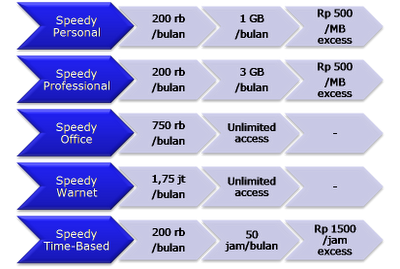 Anda pernah merasa jengkel, karena kapasitas internet anda terbatas? mungkin hal itu serign dialami oleh para pengguna telkom speedy, terutama yang menggunakan kuota 50 jam atau kuota pemakaian. Kali ini kartolo mencoba untuk menjelaskan cara membuat dan setting kuota internet ala speedy, dengan pembatasan berdasarkan waktu dan kapasitas pemakaian tentunya.
Bagi anda yang awam tentang kuota internet, sebagai contoh : user A di berikan batas waktu pemakaian 8 jam, dan 50 MB perharinya. Walaupun sebelum 8 jam kapasitasnya sudah full maka pengguna terpaksa menunggu hari berikutnya untuk bisa kembali bermain. Untuk setting kuota internet ini, kita tidak perlu khawatir, karena anda bisa mengikuti dan menyesuaikan dengan setting yang telah saya gunakan.
System quota ini menggunakan sebuah paket aplikasi tambahan, Squish. Yang penulis gunakan adalah squish versi 0.0.18. Cara ini kita praktikkan menggunakan linux, tepatnya distro fedora core 4, yang didalamnya telah terinstall paket squid. Berikut adalah peralatan yang kita butuhkan nantinya :
- gd-2.0.33-2.i386.rpm
- perl-GD-2.35-1.fc4.i386.rpm
- squish-0.0.18.tar.gz
Download dulu paket-paket di atas dengan ketik:
# wget http://h1.ripway.com/ilmuwebsite2/gd-2.0.33-2.i386.rpm
# wget http://h1.ripway.com/ilmuwebsite2/perl-GD-2.35-1.fc4.i386.rpm
# wget http://h1.ripway.com/ilmuwebsite2/squish-0.0.18.tar.gz
Kemudian Install paket gd-2.0.33-2.i386.rpm, dan perl-GD-2.35-1.fc4.i386.rpm
# rpm –ivh gd-2.0.33-2.i386.rpm
# rpm –ivh perl-GD-2.35-1.fc4.i386.rpm
Setelah itu ekstrak file squish-0.0.18.tar.gz :
# tar –xzvf squish-0.0.18.tar.gz
Terdapat sebuah direktori baru disana, squish-0.0.18, kemudian masuk kedalamnya, kemudian install :
# cd squish-0.0.18
# make install
Pindah ke direktori di mana squish berada :
# cd /usr/local/squish/
Kemudian jalankan option run pada file squish.pl, ini dilakukan untuk membuat sebuah tampilan awal dari pemakaian bandwith :
# ./squish.pl –install
Dengan fasilitas crontab tambahkan sebuah perintah baru untuk daemon crond :
# crontab -e
5,10,15,20,25,30,35,40,45,50,55 * * * * /usr/local/squish/squish.cron.sh
Kemudian tekan ESC :x !
Jalankan perintah baru tersebut untuk pertama kalinya :
# /usr/local/squish/squish.cron.sh
Kemudian kita tambahkan authentikasi ncsa_auth pada file konfigurasi squid.conf yang terletak di /etc/squid/squid.conf :
# nano /etc/squid/squid.conf
# baris ini ditambahkan di area authentikasi
auth_param basic program /usr/lib/squid/ncsa_auth /etc/squid/passwd
auth_param basic children 5
auth_param basic realm Squid proxy-caching web server
auth_param basic credentialsttl 2 hours
# yang ini ditambahkan pada area acl
acl ncsa proxy_auth REQUIRED
# kemudian simpan
Setelah itu edit di bagian bawah baris kalimat ini
### added by squish (begin)
Menjadi seperti ini :
# acl’s for squish – autodetected, sometimes
acl SQUISHLOC dst ns.multimedia.com
acl SQUISHED1 proxy_auth -i “/etc/squid/squished”
#acl SQUISHED2 ident “/etc/squid/squished”
acl SQUISHED3 src “/etc/squid/squished”
acl password proxy_auth REQUIRED
# Error info that says you’re squished
deny_info http://ns.multimedia.com/squish/?squished& SQUISHED1
# deny_info http://ns.multimedia.com/squish/?squished& SQUISHED2
deny_info http://nd.multimedia.com/squish/?squished& SQUISHED3
# HTTP access controls for squish
http_access allow SQUISHLOC
http_access allow password !SQUISHED1
http_access deny SQUISHED1
# http_access deny SQUISHED2
http_access deny SQUISHED3
### added by squish (end )
http_access allow ncsa
Kemudian, edit file konfigurasi httpd :
# nano /etc/httpd/conf/httpd.conf
# tambahkan baris berikut di paling bawah dari file konfigurasi tersebut :
include /usr/local/squish/apache-squish.conf
Kemudian edit file apache-squish.conf :
# nano /usr/local/squish/apache-squish.conf
Edit file tersebut menjadi seperti ini :
Alias /squish “/usr/local/squish/”
Options +ExecCGI
AddHandler cgi-script .cgi
DirectoryIndex squish.cgi
AllowOverride None
Order allow,deny
Allow from all
Di bagian terakhir, anda cukup membuat user yang diperbolehkan untuk mengakses internet, dengan membuat sebuah file yang berisi user yang diperbolehkan login :
# htpasswd /etc/squid/passwd mamang
Berikan permission r untuk user lain agar file /etc/squid/passwd dapat dibaca oleh apache.
# chmod o+r /etc/squid/passwd
Kemudian restart service squid dan httpd :
# service squid restart
# service httpd restart
Untuk melakukan pembatasan pemakaian pada user, silahkan edit file konfigurasi squish.conf
# nano /etc/squid/squish.conf
squish.conf:
# This file contains data formatted as follows:
#
# Blank lines and hashed stuff is for comments
# user amount/period
# bandwidth: 999[kmG]b / period: day, week, month
# time: 999[smh] / period: day, week, month
#
# Whitelist entries – they can have as much as they like
192\.168\.99\.44 25h/day
192\.168\.97\.43 25h/day
mamang 12h/day 120Mb/day
# Poor guy:
root 1h/day 1Mb/day 2Mb/week
# Catchall — people and IP’s not matched by the above rules
.* 4h/day 20Mb/day 20h/week 100Mb/week
Selesai, begitulah garis besarnya, dengan begitu kita dapat membagi sendiri kuota pemakaian user tanpa perlu khawatir akan kelebihan pemakaian dsb. Jika ada pertanyaan, silahkan kontak kartolo. :o
disadur dari : ilmuwebsite
SSH adalah kependekan dari Secure Shell, sebuah protocol network yang memungkinkan data di pertukarkan melalui sebuah kanal yang aman antara dua komputer. Satu unsur di dalam SSH yang memberikan jaminan keamanan dan integritas data adalah enkripsi. SSH menggunakan kunci publik (public-key cryptography) untuk mengautentikasi komputer yang akan melakukan pertukaran data. Pada web hosting, SSH biasanya digunakan untuk masuk ke server hosting dan mengeksekusi perintah - perintah tertentu secara remote (jarak jauh) dari komputer pelanggan sendiri. Dengan SSH pelanggan dapat mengedit file, menghapus, membuat file baru, memindahkan lokasi file dan hal - hal lain. Selain itu SSH memungkinkan transfer data (upload / download) menggunakan protokol SFTP (Secure FTP) dan SCP (Secure Copy).
Client software yang sering digunakan untuk melakukan SSH adalah Putty SSH. Sedangkan untuk melakukan upload dengan SCP, biasanya menggunakan WinSCP. Tentunya Putty SSH adalah hal yang tidak asing lagi bagi kawan - kawan. Kali ini juga saya jelaskan tentang Cygwin SSH sebagai pembantu konfigurasi SSH windows, karena untuk linux sudah sangat umum.
Yang perlu dilakukan konfigurasi SSH windows cukup sederhana, yaitu :
1. Install linux emulator, yaitu cygwin
Download file cygwin
2. Jalankan file setup.exe
- Saat dipilih install untuk diri sendiri atau semua user, pilih intalasi untuk semua user
- Pilih Local Package Directory yaitu default di c:\cygwin
- pilih lokasi download yang terdekat, kita pilih kambing.ui.edu
- tampilkan detail komponen dengan menekan tombol Full view
- Pilih komponen berikut yang harus ada dalam instalasi : openssh, tcp_wrappers, difutils, zlip
- pastikan terinstall dengan cara klik link skip sehingga tombol
tampil

- Saat selesai install, iconnya yang di desktop dibuat sekalian (biar enakan)
6. Perbaiki keamanan folder
- chmod +r /etc/passwd
- chmod +r /etc/group
- chmod 777 /var
- ssh-host-config -y
- jika ada konfirmasi dialog, jawab saja “yes”
- tty ntsec
- cygrunsrv -S sshd atau
- net start sshd
Gampang sekali kan install SSH Windows melalui Cygwin SSH? Hasilnya akan begini:

Semoga bermanfaat,

Kali ini kita akan coba membahas langkah - langkah untuk mengubah tampilan linux Ubuntu. Tetapi sebenarnya trik ini juga bisa digunakan pada distro linux yang lain seperti debian dan keturunan gnome yang lainnya. Saat ini banyak orang menilai bahwa tampilan OS linux kalah dari windows vista atau Mac OS. Tetapi dengan tips mengubah tampilan linux sederhana ini, OS linux yang semula mempunyai GUI yang membosankan bisa kita ubah menjadi lebih gres atau lebih indah. Ya itung2 mempercantik linux lah.
Rata-rata distro linux sekarang ini memeiliki tampilan yang standar dan ada beberapa diantaranya sudah menyertakan efek Compiz Fusion pada OS nya. Salah satu kelebihan fitur compiz fusion adalah mampu berjalan di hardware yang sudah tua. Saya pernah menginstal distro mandriva one 2008.1 di sebuah sistem Intel Pentium 4 3,06 Ghz, intel 865G, 256MB PC-2700 dan compiz fusion mampu berjalan dengan baik pada distro tersebut, tetapi perlu diingat, sistem diatas hanya menggunakan VGA onboard intel extreme graphics 2 yang performanya kurang. Apalagi Vista Aero, tentu tidak mungkin bisa kita install pada kondisi tersebut.
Silahkan langsung saja lihat screenshot dibawah ini :

Tidak kalah kan dengan tampilan OS windows atau macintosh? Caranya yaitu :
Pertama, kita download theme untuk gnome di www.gnome-look.org. Kita bisa pakai theme GTK atau Emerald theme, kalau kita ingin memakai theme emerald jangan lupa menginstall dulu paket-paket yang berkaitan.
Kedua, kita install dock seperti dibawah ini :

Cara installnya, masuk ke teminal/konsole dengan catatan repository telah terkonfigurasi dengan baik. Ketik perintah seperti di bawah ini :
$ su
perintah untuk menjadi super user. setelah itu masukan passwordnya.
Untuk menginstal dock, ketik perintah dibawah ini :
# apt-get install avant-window-navigator
setelah itu sistem akan menginstalnya, setelah selesai, kita bisa menambah icon quick launch-nya dengan mudah, cukup drag n drop saja. Untuk efek di dock-nya bisa kita pilih di preference-nya dan bisa di-custom sesuai selera, warna-warnanya pun bisa diganti.
Berikutnya adalah menginstal aplikasi untuk menampung aplikasi mini yang mirip gadget di windows vista, linux punya gdesklets atau screenlets. Yang saya pakai diatas adalah screenlets. Cara instalnya sama seperti menginstal aplikasi dock sebelumnya, dengan perintah:
# apt-get install screenlets
maka screenlets terinstal di linux kita, cukup mudah. Untuk screenlets yang akan ditampilkan bisa dikonfigurasi sesuai selera kita masing2, jika ingin screenlets yang lain bisa kunjungi sius www.gnome-look.org tadi. Sebenarnya menginstall program tadi melulu dengan console, bisa juga kita gunakan synaptic package manager agar lebih mudah. Tetapi buat yang sudah bias coding saya rasa tidak akan kesulitan.
Sekian artikel saya tentang Mengubah Tampilan Linux Ubuntu, mudah - mudahan bisa membantu mengurangi alergi anda terhadap GUI linux dan dapat mempercatik tampilan linux anda jadi seperti :


Semoga bermanfaat,
Kebanyakan dari kita hanya mengetahui bahwa linux atau GNU itu berbentuk ISO, dan dikemas secara penuh menjadi satu ke dalam DVD atau CD. Seperti ubuntu, zenwalk, debian, dan lain - lain. Yang kita tahu hanya cara install lewat DVD dengan file ISO. Tetapi sebenarnya dalam file ISO itu ada banyak sekali file - file aplikasi yang dikemas dengan rapi dalam repository. Nah, langsung saja saya jelaskan apa itu repository dan bagaimana cara membuat repository linux ubuntu:
Pengertian Repository
Kumpulan dari berbagai macam aplikasi yang berasal di internet, dikumpulkan menjadi satu, dikemas pada media DVD (contohnya) termasuk didalamnya software aplikasi, games, multimedia, internet, office, themes.
DVD Repository Ubuntu bisa juga digunakan untuk:
Ubuntu Muslim Edition, Ubuntu Ultimate Edition, Ubuntu Studio, dan Ubuntu lainnya. Bisa juga di gunakan pada turunan dari Ubuntu seperti BlankOn, gOS, Linux MInt, Kiwi Linux, IGOS, dsb.
Dengan file repository, Anda dapat melakukan instalasi program apa saja yang terdapat dalam repository Ubuntu tanpa perlu terhubung dengan Internet. Saat ini repository Ubuntu bisa di-download dan dimasukkan ke DVD sehingga dapat didistribusikan dengan mudah.
Download disini:
ftp://kambing.ui.edu/pub/ubuntu-repository/
ftp://repo.ugm.ac.id/iso/ubuntu-dvdrepo/intrepid/
http://www.ubuntu-id.org/ubuntu/download
Atau bisa juga langsung copy dari teman anda yang sudah punya DVD/image file ISO (Ada 7 buah termasuk installer Ubuntu).
Nah, langkah - langkah membuat repository:
1. Buat file .ISO dari ke-7 DVD Repository Ubuntu 9.10
2. Salin semua file .ISO Repository ke folder. (Contoh : /home/ubuntu/Repository)
3. Kemudian buat folder di /mnt, sejumlah file .ISO repository. Contoh :
a. ubuntu@BROADCAST:~$ sudo mkdir /mnt/repo1
b. ubuntu@BROADCAST:~$ sudo mkdir /mnt/repo2
c. ubuntu@BROADCAST:~$ sudo mkdir /mnt/repo3
d. ubuntu@BROADCAST:~$ sudo mkdir /mnt/repo4
e. ubuntu@BROADCAST:~$ sudo mkdir /mnt/repo5
f. ubuntu@BROADCAST:~$ sudo mkdir /mnt/repo6
g. ubuntu@BROADCAST:~$ sudo mkdir /mnt/repo7
4. Sekarang saatnya kita me-mount-ing secara otomatis semua file .ISO yang ada di folder /home/ubuntu/Repository ke /mnt. Caranya, buka file /etc/fstab.
ubuntu@BROADCAST:~$ sudo gedit /etc/fstab/
5. Dan tambahkan perintah di bawah ini :
a.#Repository
b./home/ubuntu/Repository/repo1-ubuntu.iso /mnt/repo1 iso9660 loop,defaults 0 0
c./home/ubuntu/Repository/repo2-ubuntu.iso /mnt/repo2 iso9660 loop,defaults 0 0
d./home/ubuntu/Repository/repo3-ubuntu.iso /mnt/repo3 iso9660 loop,defaults 0 0
e./home/ubuntu/Repository/repo4-ubuntu.iso /mnt/repo4 iso9660 loop,defaults 0 0
f./home/ubuntu/Repository/repo5-ubuntu.iso /mnt/repo5 iso9660 loop,defaults 0 0
g./home/ubuntu/Repository/repo6-ubuntu.iso /mnt/repo6 iso9660 loop,defaults 0 0
h./home/ubuntu/Repository/repo7-ubuntu.iso /mnt/repo7 iso9660 loop,defaults 0 0
6. Simpan file tersebut, lalu restart komputer/laptop anda. Pastikan file .ISO ter-mounting otomatis ketika startup. Untuk melihatnya, apakah sudah ter-mounting, caranya :Buka saja System Monitor, System > Administration > System Monitor.

7. Untuk langkah terakhir yaitu, menambahkan perintah di bawah ini di file /etc/apt/sources.list
ubuntu@BROADCAST:~$ sudo gedit /etc/apt/source.list
8. Lalu, tambahkan perintah berikut :
a.#From File
b.deb file:"/mnt/repo1/" karmic main
c.deb file:"/mnt/repo2/" karmic main multiverse restricted
d.deb file:"/mnt/repo3/" karmic multiverse universe
e.deb file:"/mnt/repo4/" karmic universe
f.deb file:"/mnt/repo5/" karmic universe
g.deb file:"/mnt/repo6/" karmic universe
h.deb file:"/mnt/repo7/" karmic universe
9. Keluar dan simpan file tersebut. Lalu lakukan update source dengan cara :
ubuntu@BROADCAST:~$ sudo apt-get update
10. Selesai dah.
Semoga post saya tentang repository ini bisa bermanfaat bagi rekan - rekan dan dapat mengatasi permasalahan rekan - rekan yang menggunakan linux terutama ubuntu. Kalo ada pertanyaan silahkan komen, akan saya jawab sebisanya.
READ MORE
Pengertian Repository
Kumpulan dari berbagai macam aplikasi yang berasal di internet, dikumpulkan menjadi satu, dikemas pada media DVD (contohnya) termasuk didalamnya software aplikasi, games, multimedia, internet, office, themes.
DVD Repository Ubuntu bisa juga digunakan untuk:
Ubuntu Muslim Edition, Ubuntu Ultimate Edition, Ubuntu Studio, dan Ubuntu lainnya. Bisa juga di gunakan pada turunan dari Ubuntu seperti BlankOn, gOS, Linux MInt, Kiwi Linux, IGOS, dsb.
Dengan file repository, Anda dapat melakukan instalasi program apa saja yang terdapat dalam repository Ubuntu tanpa perlu terhubung dengan Internet. Saat ini repository Ubuntu bisa di-download dan dimasukkan ke DVD sehingga dapat didistribusikan dengan mudah.
Download disini:
ftp://kambing.ui.edu/pub/ubuntu-repository/
ftp://repo.ugm.ac.id/iso/ubuntu-dvdrepo/intrepid/
http://www.ubuntu-id.org/ubuntu/download
Atau bisa juga langsung copy dari teman anda yang sudah punya DVD/image file ISO (Ada 7 buah termasuk installer Ubuntu).
Nah, langkah - langkah membuat repository:
1. Buat file .ISO dari ke-7 DVD Repository Ubuntu 9.10
2. Salin semua file .ISO Repository ke folder. (Contoh : /home/ubuntu/Repository)
3. Kemudian buat folder di /mnt, sejumlah file .ISO repository. Contoh :
a. ubuntu@BROADCAST:~$ sudo mkdir /mnt/repo1
b. ubuntu@BROADCAST:~$ sudo mkdir /mnt/repo2
c. ubuntu@BROADCAST:~$ sudo mkdir /mnt/repo3
d. ubuntu@BROADCAST:~$ sudo mkdir /mnt/repo4
e. ubuntu@BROADCAST:~$ sudo mkdir /mnt/repo5
f. ubuntu@BROADCAST:~$ sudo mkdir /mnt/repo6
g. ubuntu@BROADCAST:~$ sudo mkdir /mnt/repo7
4. Sekarang saatnya kita me-mount-ing secara otomatis semua file .ISO yang ada di folder /home/ubuntu/Repository ke /mnt. Caranya, buka file /etc/fstab.
ubuntu@BROADCAST:~$ sudo gedit /etc/fstab/
5. Dan tambahkan perintah di bawah ini :
a.#Repository
b./home/ubuntu/Repository/repo1-ubuntu.iso /mnt/repo1 iso9660 loop,defaults 0 0
c./home/ubuntu/Repository/repo2-ubuntu.iso /mnt/repo2 iso9660 loop,defaults 0 0
d./home/ubuntu/Repository/repo3-ubuntu.iso /mnt/repo3 iso9660 loop,defaults 0 0
e./home/ubuntu/Repository/repo4-ubuntu.iso /mnt/repo4 iso9660 loop,defaults 0 0
f./home/ubuntu/Repository/repo5-ubuntu.iso /mnt/repo5 iso9660 loop,defaults 0 0
g./home/ubuntu/Repository/repo6-ubuntu.iso /mnt/repo6 iso9660 loop,defaults 0 0
h./home/ubuntu/Repository/repo7-ubuntu.iso /mnt/repo7 iso9660 loop,defaults 0 0
6. Simpan file tersebut, lalu restart komputer/laptop anda. Pastikan file .ISO ter-mounting otomatis ketika startup. Untuk melihatnya, apakah sudah ter-mounting, caranya :Buka saja System Monitor, System > Administration > System Monitor.

7. Untuk langkah terakhir yaitu, menambahkan perintah di bawah ini di file /etc/apt/sources.list
ubuntu@BROADCAST:~$ sudo gedit /etc/apt/source.list
8. Lalu, tambahkan perintah berikut :
a.#From File
b.deb file:"/mnt/repo1/" karmic main
c.deb file:"/mnt/repo2/" karmic main multiverse restricted
d.deb file:"/mnt/repo3/" karmic multiverse universe
e.deb file:"/mnt/repo4/" karmic universe
f.deb file:"/mnt/repo5/" karmic universe
g.deb file:"/mnt/repo6/" karmic universe
h.deb file:"/mnt/repo7/" karmic universe
9. Keluar dan simpan file tersebut. Lalu lakukan update source dengan cara :
ubuntu@BROADCAST:~$ sudo apt-get update
10. Selesai dah.
Semoga post saya tentang repository ini bisa bermanfaat bagi rekan - rekan dan dapat mengatasi permasalahan rekan - rekan yang menggunakan linux terutama ubuntu. Kalo ada pertanyaan silahkan komen, akan saya jawab sebisanya.
night blogger, kartolocyber comeback with new tips, check this out all....
jadi gini, trick ini dimaksudkan untuk menunjukkan bahwa Anda bisa mendapatkan gratis internet satelit hilir dan menggunakannya sebagai anda akan menggunakan koneksi internet, yaitu: browsing, chatting, dll, bukan hanya untuk grabbing file.
Syarat yang musti dipatuhi:
- Linux dengan kartu DVB dan LinuxTV driver, jika anda tidak tahu cara menetapkan atas ini, pergi ke http://linuxtv.org/
- Linuxtv-DVB-apps-1.1.1.tar.gz (get it on http://linuxtv.org/)
- Tcpdump
- Wget
- Sebuah hulu terkait dengan anti-spoofing disabled (baca ip spoofing), jika anda tidak tahu tentang ini, Anda masih dapat mencoba dan melihat apakah ia akan bekerja jika digabungkan dengan satelit internet hilir
- Point the dish satelit ke hilir dengan koneksi internet (Saya tidak dapat berkata yang satelit sebagai tambang yang saya percaya ini sangat sensitif informasi)
Dengan penguncian Transponder
Anda perlu mengetahui frekuensi, polarisasi, dan simbol yang menilai transponder.
(Mungkin oleh seorang teman bertanya dengan berlangganan ke hilir selular untuk informasi ini ……)
Pertama, menyimpan informasi ke file:
# Echo inet: [frekuensi]: [polarisasi - 'v' atau 'h']: 0: [symbol_rate]: 0:0:0:0> chan
Mengunci DVB dengan ’szap’ dari linuxtv-DVB-paket aplikasi:
# Szap-c-chan n 1-l 5150
5150 adalah untuk C-Band, mengubahnya jika Anda menggunakan Band lainnya, baca szap digunakan.
Memilih Internet PID
Saat ini saya menganggap anda telah menetapkan persyaratan yang diperlukan dan dapat menjalankan perintah ‘dvbtraffic’ berhasil di kotak.
# Dvbtraffic
Ini akan menampilkan daftar PIDs dan bandwidth mereka saat ini.
PID memilih dari daftar, Anda ingin memilih salah satu dengan bandwidth yang sangat berfluktuasi, karena itu lebih seperti satelit internet PID hilir, bukan audio / video PID.
Konfigurasi Interface
Menjalankan perintah ini, masukkan PID sebagai hex (tambahkan’0 x ‘di depan PID)
# Dvbnet-p [PID]
Anda harus berhasil mendapatkan status laporan.
Catatan yang baru dibuat antarmuka nama, it would say something like ‘dvb0_1′.
Dan masukkan perintah berikut dalam satu baris karena Anda harus menghapus routing untuk antarmuka secepat Anda bisa, karena saya percaya sesuatu yang buruk akan terjadi jika Anda tidak
# Ifconfig [interface_name] 64.0.0.0 / 2 promisc; ip route del 64.0.0.0 / 2 dev [interface name]
Kami telah mengatur hanya menerima ke setiap IP di dunia ini.
Mendapatkan IP Address
Ada waktu untuk melihat apakah data yang mengalir ke antarmuka yang memang satelit internet hilir, jika demikian maka anda akan melihat alamat IP bergulir di layar saat Anda masukkan perintah ini:
# Tcpdump-q-n-i [interface_name]
Jangan melihat alamat IP? Try another PID. Sebelum Anda membuat antarmuka lain, hapus saat ini:
# Dvbnet-d [interface_number]
Mendapatkan nomor antarmuka dari bagian nama (mis. untuk dvb0_21, adalah nomor 21)
Sehingga Anda melihat alamat IP yang Anda mengalir tcpdump antarmuka, besar.
Pilih IP dari sisi kanan baris. Anda tidak ingin menggunakan jaringan dan broadcast adresses. Satelit yang hilir internet selular yang diuji pada digunakan / 29 jaringan (255.255.255.248), sehingga dalam kasus saya untuk menghitung jaringan dan alamat broadcast:
Menganggap saya alamat IP 123.4.5.67 dari sisi kanan baris.
/ 29 jaringan memiliki 8 alamat, tanggal 1 untuk satu jaringan, maka untuk selanjutnya 6 host, dan terakhir 1 siaran.
Jadi saya membagi 67 dengan 8.
67 / 8 = 8,375
Saya mengambil bagian ,375 dan kalikan dengan 8
0,375 x 8 = 3
Itu berarti ,67 adalah 4. Alamat dari 8 mungkin alamat, yang berarti 3. Host, itu aman untuk digunakan. Anda tidak ingin menggunakan tanggal 1 dan 8. Karena alamat jaringan dan alamat broadcast.
Yang dihitung mulai dari nol, maka 0 adalah pertama alamat (alamat jaringan), dan 7 adalah delapan alamat (alamat yang menyiarkan).
subnet mask = 255.255.255.248 atau / 29
123.4.5.64 = jaringan
123.4.5.65 host = 1.
123.4.5.66 host = 2.
123.4.5.67 host = 3.
123.4.5.68 host = 4.
123.4.5.69 host = 5.
123.4.5.70 host = 6.
123.4.5.71 = broadcast
SNAT
Untuk menggunakan satelit internet hilir, kita harus menggunakan IP kami sebelum kami sebagai sumber alamat.
Anda menganggap hulu selular terhubung ke antarmuka eth1.
Masukkan perintah di bawah ini untuk menggunakan satelit internet IP hilir.
# Iptables-t nat-I POSTROUTING 1-o eth1-j SNAT – untuk 123.4.5.67
Ini adalah bagian di mana anda harus selular hulu tidak diaktifkan anti-spoofing, jika demikian maka anda tidak dapat menggunakan alamat IP sumber selain mereka yang memberi Anda.
Ujian yang Sambungan
Hanya menjalankan perintah berikut dan lihat apakah ia bekerja:
# Wget http://www.yahoo.com
Tidak berhasil men-download dokumen dari situs web di atas? Jika demikian terus menguji grafis pada browser dan melihat jika berhasil men-download dokumen. Jika tidak maka hanya menggunakan IP yang lain, atau PID.
Ingat, ini hanya untuk tujuan pendidikan, untuk membuka yang cacat sehingga akan netadmin melakukan sesuatu tentang hal ini.
Jangan gunakan hilir dan IP, seseorang yang membayar untuk itu.
READ MORE
jadi gini, trick ini dimaksudkan untuk menunjukkan bahwa Anda bisa mendapatkan gratis internet satelit hilir dan menggunakannya sebagai anda akan menggunakan koneksi internet, yaitu: browsing, chatting, dll, bukan hanya untuk grabbing file.
Syarat yang musti dipatuhi:
- Linux dengan kartu DVB dan LinuxTV driver, jika anda tidak tahu cara menetapkan atas ini, pergi ke http://linuxtv.org/
- Linuxtv-DVB-apps-1.1.1.tar.gz (get it on http://linuxtv.org/)
- Tcpdump
- Wget
- Sebuah hulu terkait dengan anti-spoofing disabled (baca ip spoofing), jika anda tidak tahu tentang ini, Anda masih dapat mencoba dan melihat apakah ia akan bekerja jika digabungkan dengan satelit internet hilir
- Point the dish satelit ke hilir dengan koneksi internet (Saya tidak dapat berkata yang satelit sebagai tambang yang saya percaya ini sangat sensitif informasi)
Dengan penguncian Transponder
Anda perlu mengetahui frekuensi, polarisasi, dan simbol yang menilai transponder.
(Mungkin oleh seorang teman bertanya dengan berlangganan ke hilir selular untuk informasi ini ……)
Pertama, menyimpan informasi ke file:
# Echo inet: [frekuensi]: [polarisasi - 'v' atau 'h']: 0: [symbol_rate]: 0:0:0:0> chan
Mengunci DVB dengan ’szap’ dari linuxtv-DVB-paket aplikasi:
# Szap-c-chan n 1-l 5150
5150 adalah untuk C-Band, mengubahnya jika Anda menggunakan Band lainnya, baca szap digunakan.
Memilih Internet PID
Saat ini saya menganggap anda telah menetapkan persyaratan yang diperlukan dan dapat menjalankan perintah ‘dvbtraffic’ berhasil di kotak.
# Dvbtraffic
Ini akan menampilkan daftar PIDs dan bandwidth mereka saat ini.
PID memilih dari daftar, Anda ingin memilih salah satu dengan bandwidth yang sangat berfluktuasi, karena itu lebih seperti satelit internet PID hilir, bukan audio / video PID.
Konfigurasi Interface
Menjalankan perintah ini, masukkan PID sebagai hex (tambahkan’0 x ‘di depan PID)
# Dvbnet-p [PID]
Anda harus berhasil mendapatkan status laporan.
Catatan yang baru dibuat antarmuka nama, it would say something like ‘dvb0_1′.
Dan masukkan perintah berikut dalam satu baris karena Anda harus menghapus routing untuk antarmuka secepat Anda bisa, karena saya percaya sesuatu yang buruk akan terjadi jika Anda tidak
# Ifconfig [interface_name] 64.0.0.0 / 2 promisc; ip route del 64.0.0.0 / 2 dev [interface name]
Kami telah mengatur hanya menerima ke setiap IP di dunia ini.
Mendapatkan IP Address
Ada waktu untuk melihat apakah data yang mengalir ke antarmuka yang memang satelit internet hilir, jika demikian maka anda akan melihat alamat IP bergulir di layar saat Anda masukkan perintah ini:
# Tcpdump-q-n-i [interface_name]
Jangan melihat alamat IP? Try another PID. Sebelum Anda membuat antarmuka lain, hapus saat ini:
# Dvbnet-d [interface_number]
Mendapatkan nomor antarmuka dari bagian nama (mis. untuk dvb0_21, adalah nomor 21)
Sehingga Anda melihat alamat IP yang Anda mengalir tcpdump antarmuka, besar.
Pilih IP dari sisi kanan baris. Anda tidak ingin menggunakan jaringan dan broadcast adresses. Satelit yang hilir internet selular yang diuji pada digunakan / 29 jaringan (255.255.255.248), sehingga dalam kasus saya untuk menghitung jaringan dan alamat broadcast:
Menganggap saya alamat IP 123.4.5.67 dari sisi kanan baris.
/ 29 jaringan memiliki 8 alamat, tanggal 1 untuk satu jaringan, maka untuk selanjutnya 6 host, dan terakhir 1 siaran.
Jadi saya membagi 67 dengan 8.
67 / 8 = 8,375
Saya mengambil bagian ,375 dan kalikan dengan 8
0,375 x 8 = 3
Itu berarti ,67 adalah 4. Alamat dari 8 mungkin alamat, yang berarti 3. Host, itu aman untuk digunakan. Anda tidak ingin menggunakan tanggal 1 dan 8. Karena alamat jaringan dan alamat broadcast.
Yang dihitung mulai dari nol, maka 0 adalah pertama alamat (alamat jaringan), dan 7 adalah delapan alamat (alamat yang menyiarkan).
subnet mask = 255.255.255.248 atau / 29
123.4.5.64 = jaringan
123.4.5.65 host = 1.
123.4.5.66 host = 2.
123.4.5.67 host = 3.
123.4.5.68 host = 4.
123.4.5.69 host = 5.
123.4.5.70 host = 6.
123.4.5.71 = broadcast
SNAT
Untuk menggunakan satelit internet hilir, kita harus menggunakan IP kami sebelum kami sebagai sumber alamat.
Anda menganggap hulu selular terhubung ke antarmuka eth1.
Masukkan perintah di bawah ini untuk menggunakan satelit internet IP hilir.
# Iptables-t nat-I POSTROUTING 1-o eth1-j SNAT – untuk 123.4.5.67
Ini adalah bagian di mana anda harus selular hulu tidak diaktifkan anti-spoofing, jika demikian maka anda tidak dapat menggunakan alamat IP sumber selain mereka yang memberi Anda.
Ujian yang Sambungan
Hanya menjalankan perintah berikut dan lihat apakah ia bekerja:
# Wget http://www.yahoo.com
Tidak berhasil men-download dokumen dari situs web di atas? Jika demikian terus menguji grafis pada browser dan melihat jika berhasil men-download dokumen. Jika tidak maka hanya menggunakan IP yang lain, atau PID.
Ingat, ini hanya untuk tujuan pendidikan, untuk membuka yang cacat sehingga akan netadmin melakukan sesuatu tentang hal ini.
Jangan gunakan hilir dan IP, seseorang yang membayar untuk itu.
Ubuntu merilis sistem operasi versi terbarunya yakni Ubuntu 9.04, yang diberi codename Jaunty Jackalope (JJ). Sebagai pengguna Ubuntu yang up-to-date, saya telah menunggu-nunggu rilis ini berharap ada kejutan yang menarik dari versi Ubuntu terbaru ini. Akhirnya setelah dirilis juga pada tanggal 23 April, saya segera mendownload file iso-nya dari releases.ubuntu.com untuk sekedar dikoleksi. Lalu, beberapa hari kemudian saya lakukan upgrade via jaringan untuk mengubah Ubuntu 8.10 (Intrepid Ibex) saya ke Jaunty Jackalope.
Monday, 11 May 2009
Review Singkat Ubuntu 9.04
Bulan lalu, Ubuntu kembali merilis sistem operasi versi terbarunya yakni Ubuntu 9.04, yang diberi codename Jaunty Jackalope (JJ). Sebagai pengguna Ubuntu yang up-to-date, saya telah menunggu-nunggu rilis ini berharap ada kejutan yang menarik dari versi Ubuntu terbaru ini. Akhirnya setelah dirilis juga pada tanggal 23 April, saya segera mendownload file iso-nya dari releases.ubuntu.com untuk sekedar dikoleksi. Lalu, beberapa hari kemudian saya lakukan upgrade via jaringan untuk mengubah Ubuntu 8.10 (Intrepid Ibex) saya ke Jaunty Jackalope.
Upgrade via jaringan ini sangat mudah, yang dibutuhkan hanyalah koneksi internet yang reliable dan kesabaran ^ ^. Caranya adalah sebagai berikut:
$ sudo gedit /etc/apt/sources.list
tekan ctrl+H, ubah "intrepid" menjadi "jaunty", lalu simpan
$ sudo apt-get update
$ sudo apt-get dist-upgrade
Oya, repository yang saya gunakan adalah repository kambing. Waktu yang diperlukan untuk mengupgrade melalui repository tersebut sekitar 12 jam dengan menggunakan koneksi Telkomnet Hotspot (3 jam pertama), lalu disambung IM2 Broom Unlimited. Jadi, harap maklum kalau lama :P.
Beberapa hal baru dari Ubuntu 9.04 yang menarik buat saya antara lain:
* Waktu booting lebih cepat
Banyak pengguna lain yang mengklaim waktu booting kurang dari 20 detik, bahkan ada yang kurang dari 10 detik (setelah fresh install). Sedangkan waktu booting saya masih sekitar 45 detik (dari grub sampai ke login screen), tambah 15 detik lagi dari login sampai desktop siap kerja (sampai cpu usage-nya stabil). Mungkin ini karena sudah banyak sekali aplikasi dan service yang terinstall di laptop saya ;D.
* Tampilan baru
o Desktop theme baru
Ada 3 theme baru yang disertakan di JJ, yakni Dust, Dust Sand, dan New Wave. Theme favorit saya adalah Dust, lumayan lah untuk sejenak menggantikan theme Mac4Lin saya yang sudah lama menghiasi layar desktop.
o Notifikasi baru
Semua notifikasi tergabung menjadi satu di kanan atas, dari mulai volume, batere, sampai notifikasi pidgin. Menarik sih.. tapi sayangnya, kita tidak bisa mengaturnya, misalnya tidak memasukkan pidgin ke notifikasi itu, soalnya sudah ada guification dari pidgin yang menurut saya lebih bagus.
o Usplash baru
Progress baru pada usplash baru ini dibuat lebih tipis, selain ukuran tulisan "Ubuntu" jadi lebih kecil. Saya rasa ini menambah kesan bahwa waktu booting lebih cepat.
o Login Screen baru
Tapi, masih banyak di GNOME Look yang lebih bagus.
* Lain-lain:
o Menggunakan kernel Linux 2.6.28, yang mana sudah mendukung jenis partisi Ext4
o Memasukkan OpenOffice.org 3 (*basbang*)
o Software baru: Computer Janitor
Meskipun hanya ada tombol "Cleanup", bukan berarti ini adalah software optimizer seperti yang sering ada di WinXP. "Cleanup" ini akan meng-uninstall program-program yang dianggapnya tidak lagi diperlukan. Karena tidak baca dengan teliti, saya sempat tertipu dan kehilangan beberapa program yang sudah terinstall. = ='
Itu adalah beberapa fitur baru yang ada di Ubuntu 9.04. Tidak ada perubahan yang terlalu drastis dibandingkan dengan versi sebelumnya. Mungkin karena waktu rilisnya yang dipaksakan setiap 6 bulan, membuat Ubuntu kurang maksimal dalam setiap versi barunya.
Nah, software versi baru berarti... ada permasalahan baru.. Berikut ini adalah beberapa permasalahan yang saya temui setelah mengupgrade Intrepid ke Jaunty:
* Compiz tidak berfungsi
Apa lagi yang bisa dipamerkan dari Linux jika Compiz tidak berfungsi? Bagi user awam, Compiz adalah hal utama yang membuat Linux kelihatan lebih unggul karena menyajikan desktop effects yang luar biasa. Sayangnya karena si driver baru X untuk VGA Intel tampaknya malah bermasalah, secara default Compiz tidak akan bisa berfungsi.
o Solusi:
$ sudo gedit /usr/bin/compiz-manager
tambahkan:
SKIP_CHECKS = yes
* Amarok tidak mengeluarkan suara
o Solusi:
$ sudo apt-get install phonon-backend-xine
* Applet system monitor untuk network tidak berfungsi
Jika koneksi jaringan yang digunakan adalah dialup (ppp), applet system monitor tidak akan menunjukkan grafik network resources. Tapi kalau kita klik applet tersebut, grafik network muncul dan berfungsi di tab resources.
o Solusi: belum ada?
* Ubuntu 9.04 sering freeze!!
Ini dia bug yang membuat saya jengkel setengah mati dan menyimpulkan bahwa Ubuntu 9.04 .. sux!! Untuk pertama kalinya sejak saya menggunakan sistem operasi apapun, baru kali ini lah menemukan bug paling menjengkelkan. Layar tiba-tiba hang, tapi pointer mouse masih bisa digerakkan meskipun tidak ada efek apa-apa jika kita klikkan. Semua tombol jadi tidak berfungsi kecuali tombol power :|. Kejadian ini awalnya muncul beberapa detik setelah saya menyalakan Amarok, sehinggal awalnya saya mengambil kesimpulan mungkin Ubuntu JJ ini kurang bersahabat dengan KDE versi terbaru. Dan akhirnya saya buang semua program yang berbasiskan KDE yang terinstall. Setelah itu, ternyata bug ini masih ada tapi munculnya secara intermittent, tiba-tiba dan tidak bisa ditentukan kapan waktunya. Selama 3 jam mungkin muncul bug ini 1 kali. Setelah diselidiki, ternyata ini adalah bug driver X untuk VGA Intel. Setelah beberapa jam menjelajahi Launchpad, ketemu juga informasi bahwa masalah ada pada package xserver-xorg-video-intel.
o Solusi:
Download dan install versi terbaru xserver-xorg-video-intel
Fiuh.. semoga tidak ada lagi bug yang ditemukan. Jadi, moral ceritanya adalah.. jangan terburu-buru untuk mengupgrade sistem operasi. Pastikan dulu tidak ada masalah berarti pada sistem operasi baru yang bisa mengganggu kinerja Anda.
READ MORE
Monday, 11 May 2009
Review Singkat Ubuntu 9.04
Bulan lalu, Ubuntu kembali merilis sistem operasi versi terbarunya yakni Ubuntu 9.04, yang diberi codename Jaunty Jackalope (JJ). Sebagai pengguna Ubuntu yang up-to-date, saya telah menunggu-nunggu rilis ini berharap ada kejutan yang menarik dari versi Ubuntu terbaru ini. Akhirnya setelah dirilis juga pada tanggal 23 April, saya segera mendownload file iso-nya dari releases.ubuntu.com untuk sekedar dikoleksi. Lalu, beberapa hari kemudian saya lakukan upgrade via jaringan untuk mengubah Ubuntu 8.10 (Intrepid Ibex) saya ke Jaunty Jackalope.
Upgrade via jaringan ini sangat mudah, yang dibutuhkan hanyalah koneksi internet yang reliable dan kesabaran ^ ^. Caranya adalah sebagai berikut:
$ sudo gedit /etc/apt/sources.list
tekan ctrl+H, ubah "intrepid" menjadi "jaunty", lalu simpan
$ sudo apt-get update
$ sudo apt-get dist-upgrade
Oya, repository yang saya gunakan adalah repository kambing. Waktu yang diperlukan untuk mengupgrade melalui repository tersebut sekitar 12 jam dengan menggunakan koneksi Telkomnet Hotspot (3 jam pertama), lalu disambung IM2 Broom Unlimited. Jadi, harap maklum kalau lama :P.
Beberapa hal baru dari Ubuntu 9.04 yang menarik buat saya antara lain:
* Waktu booting lebih cepat
Banyak pengguna lain yang mengklaim waktu booting kurang dari 20 detik, bahkan ada yang kurang dari 10 detik (setelah fresh install). Sedangkan waktu booting saya masih sekitar 45 detik (dari grub sampai ke login screen), tambah 15 detik lagi dari login sampai desktop siap kerja (sampai cpu usage-nya stabil). Mungkin ini karena sudah banyak sekali aplikasi dan service yang terinstall di laptop saya ;D.
* Tampilan baru
o Desktop theme baru
Ada 3 theme baru yang disertakan di JJ, yakni Dust, Dust Sand, dan New Wave. Theme favorit saya adalah Dust, lumayan lah untuk sejenak menggantikan theme Mac4Lin saya yang sudah lama menghiasi layar desktop.
o Notifikasi baru
Semua notifikasi tergabung menjadi satu di kanan atas, dari mulai volume, batere, sampai notifikasi pidgin. Menarik sih.. tapi sayangnya, kita tidak bisa mengaturnya, misalnya tidak memasukkan pidgin ke notifikasi itu, soalnya sudah ada guification dari pidgin yang menurut saya lebih bagus.
o Usplash baru
Progress baru pada usplash baru ini dibuat lebih tipis, selain ukuran tulisan "Ubuntu" jadi lebih kecil. Saya rasa ini menambah kesan bahwa waktu booting lebih cepat.
o Login Screen baru
Tapi, masih banyak di GNOME Look yang lebih bagus.
* Lain-lain:
o Menggunakan kernel Linux 2.6.28, yang mana sudah mendukung jenis partisi Ext4
o Memasukkan OpenOffice.org 3 (*basbang*)
o Software baru: Computer Janitor
Meskipun hanya ada tombol "Cleanup", bukan berarti ini adalah software optimizer seperti yang sering ada di WinXP. "Cleanup" ini akan meng-uninstall program-program yang dianggapnya tidak lagi diperlukan. Karena tidak baca dengan teliti, saya sempat tertipu dan kehilangan beberapa program yang sudah terinstall. = ='
Itu adalah beberapa fitur baru yang ada di Ubuntu 9.04. Tidak ada perubahan yang terlalu drastis dibandingkan dengan versi sebelumnya. Mungkin karena waktu rilisnya yang dipaksakan setiap 6 bulan, membuat Ubuntu kurang maksimal dalam setiap versi barunya.
Nah, software versi baru berarti... ada permasalahan baru.. Berikut ini adalah beberapa permasalahan yang saya temui setelah mengupgrade Intrepid ke Jaunty:
* Compiz tidak berfungsi
Apa lagi yang bisa dipamerkan dari Linux jika Compiz tidak berfungsi? Bagi user awam, Compiz adalah hal utama yang membuat Linux kelihatan lebih unggul karena menyajikan desktop effects yang luar biasa. Sayangnya karena si driver baru X untuk VGA Intel tampaknya malah bermasalah, secara default Compiz tidak akan bisa berfungsi.
o Solusi:
$ sudo gedit /usr/bin/compiz-manager
tambahkan:
SKIP_CHECKS = yes
* Amarok tidak mengeluarkan suara
o Solusi:
$ sudo apt-get install phonon-backend-xine
* Applet system monitor untuk network tidak berfungsi
Jika koneksi jaringan yang digunakan adalah dialup (ppp), applet system monitor tidak akan menunjukkan grafik network resources. Tapi kalau kita klik applet tersebut, grafik network muncul dan berfungsi di tab resources.
o Solusi: belum ada?
* Ubuntu 9.04 sering freeze!!
Ini dia bug yang membuat saya jengkel setengah mati dan menyimpulkan bahwa Ubuntu 9.04 .. sux!! Untuk pertama kalinya sejak saya menggunakan sistem operasi apapun, baru kali ini lah menemukan bug paling menjengkelkan. Layar tiba-tiba hang, tapi pointer mouse masih bisa digerakkan meskipun tidak ada efek apa-apa jika kita klikkan. Semua tombol jadi tidak berfungsi kecuali tombol power :|. Kejadian ini awalnya muncul beberapa detik setelah saya menyalakan Amarok, sehinggal awalnya saya mengambil kesimpulan mungkin Ubuntu JJ ini kurang bersahabat dengan KDE versi terbaru. Dan akhirnya saya buang semua program yang berbasiskan KDE yang terinstall. Setelah itu, ternyata bug ini masih ada tapi munculnya secara intermittent, tiba-tiba dan tidak bisa ditentukan kapan waktunya. Selama 3 jam mungkin muncul bug ini 1 kali. Setelah diselidiki, ternyata ini adalah bug driver X untuk VGA Intel. Setelah beberapa jam menjelajahi Launchpad, ketemu juga informasi bahwa masalah ada pada package xserver-xorg-video-intel.
o Solusi:
Download dan install versi terbaru xserver-xorg-video-intel
Fiuh.. semoga tidak ada lagi bug yang ditemukan. Jadi, moral ceritanya adalah.. jangan terburu-buru untuk mengupgrade sistem operasi. Pastikan dulu tidak ada masalah berarti pada sistem operasi baru yang bisa mengganggu kinerja Anda.


