Tampilkan postingan dengan label Network. Tampilkan semua postingan
Tampilkan postingan dengan label Network. Tampilkan semua postingan

Nowadays a lot of which can be used to create a vpn server from starting a direct form of hardware up to the only form of application, from the expensive to the free.
OpenVPN is a VPN application is free (opensource) is quite reliable. Some sources say OpenVPN is in fact not the safest but if the data must be transferred between two or more networks are not too sensitive like more than enough moreover OpenVPN OpenVPN is also very easy to install.
Here I will just tell you about the installation steps OpenVPN on FreeBSD. Although probably could have used some of his tricks on Linux or * nix like any other OS.
Ok long story rather than let's start it.
First OpenVPN on FreeBSD can be found in the folder / usr / ports / security / openvpn, which is required usually lzo library lib but since I installed it through the ports, then all the dependencies will automatically be installed.
For installation please follow these steps (all performed by root)
cd / usr / ports / security / openvpn
make config
Make the build
make install clean
Performed the above steps so that you have a chance to see what happens at each step. Actually you can just change directory and typing make install clean immediately.
After the installation process goes wrong and no significant errors, then input the following line to / etc / rc.conf with your favorite text editor.
openvpn_enable = "YES"
Now we will create a config file to be placed in the folder / usr / local / etc / openvpn if the folder does not exist yet please make advance with the command
mkdir / usr / local / etc / openvpn
Then please move to the folder and start creating openvpn.conf file with your favorite text editor.
cd / usr / local / etc / openvpn
pico openvpn.conf
Now please enter the following sample config.
# Specify device
dev tun
# # The server and client IP Pool
server 10.8.0.0 255.255.255.0
ifconfig-pool-persist ipp.txt
# Certificates for VPN Authentication
ca / usr / local / etc / openvpn / keys / ca.crt
cert / usr / local / etc / openvpn / keys / server.crt
key / usr / local / etc / openvpn / keys / server.key
dh / usr/local/etc/openvpn/keys/dh1024.pem
# Routes to client
push "route 192.168.0.0 255.255.255.0"
# Compression VPN link
comp-lzo
keepalive 10 60
ping-timer-rem
persist-tun
persist-key
# Run OpenVPN as a daemon and drop privileges to user / group nobody user nobody
group nobody
daemon
Save the file above, and we continue with cerificates. Copy the script to create a certificate from the folder / usr / local / share / doc / openvpn manner as follows (examples copied it to the folder / home / giest please be replaced with your user).
cp-r / usr / local / share / doc / openvpn / easy-rsa / home / guest /
cd / home / guest / easy-rsa
After successfully copying easy-rsa scripts then please adan edit the vars file with your favorite editor and adjust purposes (without dieditpun no problems then you will be given only a few questions over and over again). Here are examples of parts that you need to edit.
export KEY_COUNTRY = ID
export KEY_PROVINCE = "ENGLAND"
export KEY_CITY = LONDON
export KEY_ORG = "GUEST-VPN"
export KEY_EMAIL = "admin@guest.org"
Then we moved from the FreeBSD default shell (usually tcsh) to sh or bash first. If you do not move the shell I guarantee you will not succeed in making certificates for openvpn.
To switch to sh or bash please type the following command.
sh
Once you move the shell follow the steps below.
. vars
NOTE: Pls you run. / Clean-all, I Will be doing a rm-rf on / usr / home / Guest / easy-rsa / keys
. / Clean-all
. / Build-ca
Generating a 1024 bit RSA private key
....................................++++++
..............++++++
writing new private key to 'ca.key'
-----
You are about to be asked to enter information That Will be incorporated
into your certificate request.
What you are about to enter is what is Called a Distinguished Name or a DN.
There are quite a Few fields but you can leave some blank
For some fields there Will be a default value,
If you enter '.,' Will the field be left blank.
-----
Country Name (2 letter code) [ID]:
State or Province Name (full name) [ENLAND]:
Locality Name (eg, city) [LONDON]:
Organization Name (eg, company) [GUEST-VPN]:
Organizational Unit Name (eg, section) []:
Common Name (eg, your name or your server's hostname) []:
Email Address [admin@guest.org]:
Ok as you can see you are required to answer some questions, but because previously I've edit the file vars so I can just hit enter to use the default answer.
Next is to build certificate and key follow the steps below
. / Build-key-server server
Generating a 1024 bit RSA private key
..........++++++
.................................................. ++++++
writing new private key to 'server.key'
-----
You are about to be asked to enter information That Will be incorporated
into your certificate request.
What you are about to enter is what is Called a Distinguished Name or a DN.
There are quite a Few fields but you can leave some blank
For some fields there Will be a default value,
If you enter '.,' Will the field be left blank.
-----
Country Name (2 letter code) [ID]:
State or Province Name (full name) [ENGLAND]:
Locality Name (eg, city) [LONDON]:
Organization Name (eg, company) [GUEST-VPN]:
Organizational Unit Name (eg, section) []:
Common Name (eg, your name or your server's hostname) []: SERVER
Email Address [admin@guest.org]:
Please enter the following 'extra' attributes
to be sent with your certificate request
A challenge password []: 123456
An optional company name []: ARSENAL
Using configuration from / usr / home / Guest / easy-rsa / openssl.cnf
Check That the request matches the signature
Signature ok
The Subject's Distinguished Name is as follows
countryName : P RINTABLE: 'ID'
stateOrProvinceName: P RINTABLE: 'ENGLAND'
localityName : RINTABLE: 'LONDON'
OrganizationName : RINTABLE: 'GUEST-VPN'
commonName : RINTABLE: 'SERVER'
emailAddress : IA5STRING: 'admin@guest.org'
Certificate is to be certified until July 12 18:04:29 2019 GMT (3650 days)
Sign the certificate? [Y / n]: y
1 out of 1 certificate requests certified, commit? [Y / n] y
Write out database with 1 new entries
Data Base Updated
See if we do not edit the file vars we need to answer that question once again. now we will build certificate and key for use by the client. I emulated this will make the client certificate for 2 only. if you have more than two clients please adjusted.
. / Build-key client1
Generating a 1024 bit RSA private key
.........++++++
....................................++++++
writing new private key to 'client1.key'
-----
You are about to be asked to enter information That Will be incorporated
into your certificate request.
What you are about to enter is what is Called a Distinguished Name or a DN.
There are quite a Few fields but you can leave some blank
For some fields there Will be a default value,
If you enter '.,' Will the field be left blank.
-----
Country Name (2 letter code) [ID]:
State or Province Name (full name) [ENGLAND]:
Locality Name (eg, city) [LONDON]:
Organization Name (eg, company) [GUEST-VPN]:
Organizational Unit Name (eg, section) []:
Common Name (eg, your name or your server's hostname) []: CLIENT1
Email Address [admin@giest.org]:
Please enter the following 'extra' attributes
to be sent with your certificate request
A challenge password []: 123456
An optional company name []: ARSENAL
Using configuration from / usr / home / Guest / easy-rsa / openssl.cnf
DEBUG [load_index]: unique_subject = "yes"
Check That the request matches the signature
Signature ok
The Subject's Distinguished Name is as follows
countryName: P RINTABLE: 'ID'
stateOrProvinceName: P RINTABLE: 'england'
localityName: P RINTABLE: 'london'
OrganizationName: P RINTABLE: 'GUEST-VPN'
commonName: P RINTABLE: 'CLIENT1'
emailAddress: IA5STRING: 'admin@guest.org'
Certificate is to be certified until July 12 18:10:43 2019 GMT (3650 days)
Sign the certificate? [Y / n]: y
1 out of 1 certificate requests certified, commit? [Y / n] y
Write out database with 1 new entries
Data Base Updated
To client2 just typing
. / Build-key client2
you should replace only the part
[Source] Common Name (eg, your name or your server's hostname) []: CLIENT2 [/ source]
If you do not make changes here the certificates and keys for the client to the two would not formed.
Next we build dh parameters with a command like the following
1. #. / Build-dh
2. Generating DH parameters, 1024 bit long safe prime, generator 2
3. This is going to take a long time
4.
ok now completed the process of making key right now you just exit back to your default shell with the command exit
Now copied keys folder to / usr / local / etc / openvpn with the command
cp-r keys / usr / local / etc / openvpn /
Before we start running the openvpn server we first prepare a file for the log. Please edit the file / etc / syslog.conf and add the following line at the bottom of the syslog.conf file.
! Openvpn
.* / Var / log / openvpn.log
then create the file and restart syslog openvpn.log ny
touch / var / log / openvpn.log
killall-HUP syslogd
Now we load the first module tun / tap tun device that could arise later.
kldload if_tun
kldload if_tap
if you find errors kldload: can not load if_tun: File exists mean tun or tap and it was too load so do not worry.
In order to tun and tap was loaded each time the boot please edit the file / boot / defaults / loader.conf then locate the following lines and change to YES
if_tap_load = "YES" # Ethernet tunnel software network interface
if_tun_load = "YES" # Tunnel driver (user process ppp)
Ok lah is now complete we are ready to run the OpenVPN server for the first time. To run OpenVPN please type the following command.
/ Usr / local / etc / rc.d / openvpn start
Next we check whether everything is ready or not we check first with the command ifconfig tun device
tun0: flags = 8051 mtu 1500
inet 10.8.0.1 -> 10.8.0.2 netmask 0xffffffff
Opened by PID 10147
If you've seen a display like the above means that the OpenVPN server is already successful path.
It remains to add the following rules for your pf.conf
# VPN Interface
vpn_if = "tun0"
# VPN Network
vpn_network = "10.8.0.0/24"
# NAT VPN connections
nat on $ ext_if from $ vpn_network to any -> ($ ext_if)
# Inbound VPN connections
pass in on $ ext_if proto udp from any to port 1194 keep state
pass quick on $ vpn_if

WiFi HotSpot As we know, hotspots or wireless internet access with standard 802.11b / g are not familiar stuff our ears, and when we go in public places like the Mall, Cafe, hotels and offices, with our easy to find the facility ..
Unfortunately not all providers offer wireless Internet facilities for free, or if free. extremely limited.
One of the protection used wireless service providers is to restrict Internet access based on MAC Address.
What is MAC Address?
In computer networking a Media Access Control address (MAC address) or Ethernet Hardware Address (EHA) or hardware address or adapter address is a quasi-unique identifier attached to most network adapters (NICs) ..
Okay so the conclusion MAC Address is a unique number that distinguishes each network device that is attached dikomputer us.
An example is the hotspot in hotel hilton. At hilton hotspot The Wireless Internet service providers, limiting the use of the Internet is free only for 3 hours, after that you can not access the Internet again, and would not be able to access again tomorrow. Type of protection used is MAC Address Filtering.
How to break through the protection with a MAC Address?
There is a very useful tool for anda.Tools was named K-MAC Download Dicini
With this tool you will be able to change your MAC-Address instantly and what does it mean? You can break the MAC Address Protection!. Each share of Internet access you run out in 3 hours, you need to do is change your MAC address, and do the connection.
I add more for info. WEP/WPA/WPA-2 cracking passwords using
programs are available in packages of OS backtrack
kismet
Kismet is a security tool that runs Linux, Kismet is used to eavesdrop on data traffic in the Internet network.
Aircrak-Aircrak-PTW PTW is a tool used to crack wireless protected. Each of these notebooks with different specs, so any way to use aircrack different.
One trick is also used to search for passwords which are used by someone to access hotspots that use prepaid cards.
Simple tool that prepared aja sih:
Software required:
1. Angry IP Scanner
2. Technitium MAC Address
Immediately wrote now to how:
# Find the location of the hotspot service provider, certainly in the area of affordable hotspot network is ..
# Turn on your laptop, and also turn on your wireless network and see the wireless network system tray icon, then right click and select view avalible wireless network, and of course after that you must connect to a wireless hotspot your destination.
# After connect, right click the system tray and select status> choose details tab> look there ip given to us. Write down the ip.
# Open the program AngryIP Scanner 2.21 and enter the ip range that we will scan (ip data used were we) at the top. For example: 135.125.1.13 IP that we can then enter the ip in the first column of our range in accordance with an earlier but instead of ip numbers at the end of the first to be 135.125.1.1 and the second column write the same but the number one end was replaced with 255 to 135 125 .1.255. result is 135.125.1.1 to 135.125.1.255 and click start (red button).
# After scanning then we'll get a live ip data connected with these hotspots. after scanning is complete then see the ip of the living (alive hosts) blue right click on the live ip ip Right-click on the blue color was right click> show> mac address and there will be a code mac address (mac addresses sometimes there does not appear, select Just the other ip). Write down the mac address that we get.
# Open the program Technitium MAC Address v5 release 3 which we have prepared. There is a mac address field. well now just change the mac address with which we got earlier and press change mac id.
# Wait for our mac will be replaced and a temporary connection and connect again automatically disconnected itself.
# Go to the firefox web browser, or anything goes. Enjoy Free Internet.
One thing to remember is that our system is the transfer of passenger data to hack an account that we had.
It can outsmart the status of hotspot login page enter it (to account). For example status and so go there it looks prepaid card code number and we simply keep track of, then logout and log back into the hotspot's login page quickly enter the password earlier. This will make us can directly access the Internet without a ride again (because that make us prepaid card code) so if anyone wants to login to use the card (which had a code) when you log in using the card of course he can not enter because prepaid cards.
"Already logged".
How about it, interesting is not it?
But I suggest, as I do is to ride alone, because I do not want to go too far, like the way I Tell to log off and log in again will surely make the owner can not log in. Request permission directly is also a possibility that had not refused, the origin of his interests is urgent.
For Ip Scanning can also use the application Dude, download it here, to determine the condition of the computers connect to the hotspot. Can be tried too ya ..
Hmm, i have some usefull tools again, check it.
WEP and WPA KeyGenerator
Wireless Key Generator
run it live programs generate,, and coffee directly into the network key. ...
Or also you used this application "wifi password finder"
seach it self in search engine :D, all this is just for learning, as long as we are still able to use the legal why not wrote. And this can also be used by the hotspot owner, if in this way can still be used to break into. So it needs more security.
Kali ini tutorial dan software akan memberikan anda sebuah tutorial yang mungkin nantinya anda bisa menggunakannya jika suatu saat anda membutuhkannya, dan sangat cocok bagi anda yang ingin membuat kabel USB berukuran puaaaaaaaaaaaannnnnnnnnjanggggggggg hehe.. oke ini dia tutorialnya:
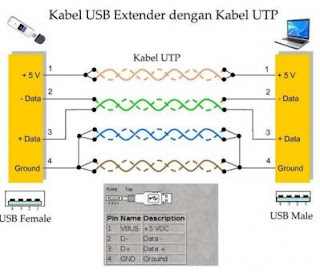 Skema sambungan kabel USB dan UTP
Bahan yang diperlukan :
1. Kabel UTP
2. Kabel USB
3. Selotip
4. Pipa kecil
Urutannya :
(UTP) Putih Biru -> Putih (USB)
(UTP) Hijau -> Hijau (USB)
(UTP) Orange+Putih Orange -> Merah (USB)
(UTP) Putih Hijau+Biru+Putih Coklat+Coklat -> Item (USB)
Pertama - tama ikat sementara kabel UTP yang akan digunakan agar tidak mengganggu dalam proses penyambungan kabel USB nantinya (lihat gambar dibawah)
 Potong kabel USB menjadi dua dan bentuklah seperti gambar dibawah
 Pisahkan dan kelompokkan kabel UTP menjadi 4 bagian yang nantinya disambung dengan kabel USB. Bagian-bagian ini adalah :
- Putih Hijau
- Hijau
- Putih Orange , Orange
- Biru, Putih Biru, Coklat, Putih Coklat
Masukkan pipa kecil yang akan digunakan sebagai penguat kabel seperti gambar berikut
 Sambungkan kabel UTP dengan kabel USB dengan penyambungan sebagai berikut (lihat gambar) :
USB / UTP
=====================
Putih / Putih Hijau
Hijau / Hijau
Merah / Putih Orange , Orange
Hitam / Biru, Putih Biru, Coklat, Putih Coklat

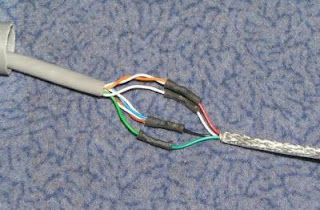 Rekatkan pipa kecil dengan kabel UTP agar sambungan kabel UTP dan USB ini kuat dan tidak mudah dimasuki air seperti gambar berikut

Oke sekian tutorial dari saya
READ MORE

Bahan yang diperlukan :
1. Kabel UTP
2. Kabel USB
3. Selotip
4. Pipa kecil
Urutannya :
(UTP) Putih Biru -> Putih (USB)
(UTP) Hijau -> Hijau (USB)
(UTP) Orange+Putih Orange -> Merah (USB)
(UTP) Putih Hijau+Biru+Putih Coklat+Coklat -> Item (USB)
Pertama - tama ikat sementara kabel UTP yang akan digunakan agar tidak mengganggu dalam proses penyambungan kabel USB nantinya (lihat gambar dibawah)


- Putih Hijau
- Hijau
- Putih Orange , Orange
- Biru, Putih Biru, Coklat, Putih Coklat
Masukkan pipa kecil yang akan digunakan sebagai penguat kabel seperti gambar berikut

USB / UTP
=====================
Putih / Putih Hijau
Hijau / Hijau
Merah / Putih Orange , Orange
Hitam / Biru, Putih Biru, Coklat, Putih Coklat


Oke sekian tutorial dari saya

Yap kali ini saya kan memberitahu syarat2 mutlak untuk anda yang bercita menjadi network administrator profesional.. oke ini dia syaratnya;
Yang harus Anda Kuasai Adalah:
1. Basic Hardware Networking = Kenapa mesti dipelajari?? Karena dari sinilah inti perjalanan packet yang akan dikirim dari komputer kita ke Server.
ApA itu Switch, Hub, Wireless..Taukah Anda bahwa switch lebih aman daripada WIFI??
Kapan saya menggunakan switch atau Wifi..Semua harus diperhitungkan dengan baik.
Darimana kita belajar..Banyak buku yang mempelajari hal tersebut
2. Basic IP dan Subnetting = Mungkin kalau saya bilang ini adalah yang sangaat penting dari semua-nya adalah IP dan subnetting..Hal ini akan sangat terasa
apabila Anda bekerja di ISP..Anda akan mempelajari cara efisiensi IP,apa itu gateway??
Bagaimana mengatur IP yang baik untuk mencegah terjadi Broadcasting..
3. Technology Switching dan Routing = Kalau Anda sudah melebihi 1 jaringan di kantor Anda harus bisa melakukan routing terhadap jaringan.
Tau tidak bahwa internet bisa terhubung ke mana-mana karena routing ini.
Untuk switching Anda perlu mempelajari Teknologi VLAN
4. Technology Server = Kalau yang satu ini Anda akan banyak berhubungan dengan Server LDAP, DHCP, DNS, Dll...Intinya adalah memberikan service yang
dibutuhkan untuk client. Untuk mencari informasi silahkan minta bantuan Google..Ketikkan service server yang ingin dipelajari
5. Security = Nah setelah terbentuk server dan infrastruktur yang baik barulah Anda memperhatikan Security mulai dari Server, Router, sampai Anda
membuat IDS untuk mendeteksi serangan
6. Monitoring = Monitoring ini mencangkup semua hal baik dari infrastruktur maupun dari sisi Server..Semakin baik monitoring maka Anda akan mudah..
7. Backup = Hal ini sering dilupakan oleh para Network Administrator..Lakukan Backup Deferensial maupun Full untuk mengantisipasi Crash...
Banyak teknologi yang dilakukan. Kalau saya lebih sering menggunakan RAID untuk Backup Harddisk dan Rsync untuk FIle
Darimana saya bisa mempelajari hal-hal tersebut:
1. Dari Google yang pasti nya
2. Buku atau Ebook
3. DVD Tutorial
1. Basic Hardware Networking = Kenapa mesti dipelajari?? Karena dari sinilah inti perjalanan packet yang akan dikirim dari komputer kita ke Server.
ApA itu Switch, Hub, Wireless..Taukah Anda bahwa switch lebih aman daripada WIFI??
Kapan saya menggunakan switch atau Wifi..Semua harus diperhitungkan dengan baik.
Darimana kita belajar..Banyak buku yang mempelajari hal tersebut
2. Basic IP dan Subnetting = Mungkin kalau saya bilang ini adalah yang sangaat penting dari semua-nya adalah IP dan subnetting..Hal ini akan sangat terasa
apabila Anda bekerja di ISP..Anda akan mempelajari cara efisiensi IP,apa itu gateway??
Bagaimana mengatur IP yang baik untuk mencegah terjadi Broadcasting..
3. Technology Switching dan Routing = Kalau Anda sudah melebihi 1 jaringan di kantor Anda harus bisa melakukan routing terhadap jaringan.
Tau tidak bahwa internet bisa terhubung ke mana-mana karena routing ini.
Untuk switching Anda perlu mempelajari Teknologi VLAN
4. Technology Server = Kalau yang satu ini Anda akan banyak berhubungan dengan Server LDAP, DHCP, DNS, Dll...Intinya adalah memberikan service yang
dibutuhkan untuk client. Untuk mencari informasi silahkan minta bantuan Google..Ketikkan service server yang ingin dipelajari
5. Security = Nah setelah terbentuk server dan infrastruktur yang baik barulah Anda memperhatikan Security mulai dari Server, Router, sampai Anda
membuat IDS untuk mendeteksi serangan
6. Monitoring = Monitoring ini mencangkup semua hal baik dari infrastruktur maupun dari sisi Server..Semakin baik monitoring maka Anda akan mudah..
7. Backup = Hal ini sering dilupakan oleh para Network Administrator..Lakukan Backup Deferensial maupun Full untuk mengantisipasi Crash...
Banyak teknologi yang dilakukan. Kalau saya lebih sering menggunakan RAID untuk Backup Harddisk dan Rsync untuk FIle
Darimana saya bisa mempelajari hal-hal tersebut:
1. Dari Google yang pasti nya
2. Buku atau Ebook
3. DVD Tutorial
Oke dari sekian banyak tutorial itu jujur saya sendiri sedang tahap pembelajaran... by admin tutorial dan software
SUMBER: IDWS FORUM

1.
IRQL_NOT_LESS_OR_EQUAL (0X0000000A)
Ini merupakan biangnya biang kerok pada BsOD. Kenapa? Karena umumnya pada BsOD, pesan ini yang paling sering muncul. Pesan kesalahan ini disebabkan umumnya kerena ada ketidakcocokan driver yang terinstall di komputer.
Daftar Penyebab:
? Masalah driver yang bentrok atau tidak cocok
? Masalah Video Card, hal ini mencakup video card yang di overclock melebihi batas atau Anda baru berganti Video card dan Anda belum menguninstall driver Video card lama dari chipset berbeda
? Masalah Audio Card, meliputi kesalahan konfigurasi atau bug dalam driver sound card
2.
NTFS_FILE_SYSTEM atau FAT_FILE_SYSTEM (0X00000024) atau (0X00000023)
Nah, pesan ini setidaknya sudah sedikit “nyambung” memberikan gambaran di mana kerusakan berada, yaitu ada di partisi atau filesystemnya tetapi bukan di harddisknya. Kita bisa melakukan pengecekan dengan memeriksa kabel SATA atau PATA atau bisa mengecek partisi dengan tool chkdsk.
3.
UNEXPECTED_KERNEL_MODE_TRAP (0X0000007F)
Bila Anda mendapatkan pesan seperti ini, dapat disebabkan karena:
? Overclock Hardware yang berlebihan
? Komponen komputer yang kepanasan
? BIOS yang korup
? Memory dan CPU yang cacat
4.
DATA_BUS_ERROR
Pesan ini disebabkan karena adanya kemungkinan bahwa memory atau slot memory di motherboard rusak.
5.
PAGE_FAULT_IN_NONPAGED_AREA
Disebabkan karena adanya kerusakan hardware, termasuk memory utama, memory video card, atau memory di processor (L2 Cache)
6.
INACCESSIBLE_BOOT_DEVICE
Disebabkan karena adanya kesalahan dalam konfigurasi jumper harddisk yang salah, virus boot sector, driver IDE controller yang salah, atau kesalahan driver chipset.
7.
VIDEO_DRIVER_INIT_FAILURE
Kesalahan terjadi pada instalasi driver video card yang kurang sempurna, restart pada saat instalasi atau juga dapat terjadi karena kesalahan dalam instalasi driver.
8.
BAD_POOL_CALLER
Kesalahan ini dapat terjadi karena kesalahan atau driver yang tidak kompatibel. Sering terjadi saat melakukan instalasi XP dari upgrade, atau bukan dari instalasi baru.
9.
PEN_LIST_CORRUPT
Pesan ini disebabkan karena adanya kerusakan RAM
10.
MACHINE_CHECK_EXCEPTION
Disebabkan oleh cacatnya CPU, atau yang di overclock secara agresif, serta power supply yang kekurangan daya atau rusak.
Sumber: IDWS Forum :)

kali ini sebenernya saya hanya akan menulis tutorial yang mungkin nih tutor dah bejibun banyak nya di inet..
tutorial memungkinkan anda mendelet data2 penting yang ada di komputer orang lain
tutorial memungkinkan anda mendelet data2 penting yang ada di komputer orang lain
1.Pertama-tama anda harus tahu 2 program penting lalu downloadlah yaitu internet Maniac (Internet Maniac.exe) r30; Download Interenet Maniac Berfungsi untuk mengetahui ip addreas client melalui computer name / hostname KaHT (KaHt.exe) r30; Download program hacker KaHT Berfungsi sebagai program untuk menerobos ke computer server atau client Ingat hanya dengan 2 program diatas maka anda bersiap-siaplah menguasai warnet / kampus / kantor dan sebagainya, lho bagaimana bisa ? hehe Pertama kali anda periksa dahulu jaringan anda dengan melihat para hostname dengan 2 cara. Ingat hanya dengan 2 program diatas maka anda bersiap-siaplah menguasai warnet / kampus / kantor dan sebagainya, lho bagaimana bisa ? hehe Setelah 2 program diatas di download maka ekstractlah dahulu program tersebut, entah pake WINZIP atau pake apa. Kalo udah di extract lalu pertama kali anda periksa dahulu jaringan anda dengan melihat para hostname dengan 2 cara. Untuk Windows XP Cara Pertama Masuk ke Start Lalu Search, lalu pilih computers or people lalu pilih A computer on the Network lalu langsung klik search maka akan segera muncul computer-komputer yang terkoneksi dalam jaringan. Untuk Windows 95/98/Me/2000 (kalau anda menemukan open port 135 di OS ini) Cara Pertama Masuk ke Start Lalu Search Lalu For Files or Folders lalu pada menu Search for other item pilihlah computers, lalu akan muncul Search for computer, maka langsung klik Search Now maka nama-nama computer akan muncul (Alternatif cara yang cepat dapat mengklik My Network Place / Network Neighboure saja) Setelah loe dapetin sasaran computer yang mau di masukin / diremote maka loe langsung aja jalankan program Internet Maniac Masuklah ke Host Lookup lalu ketikkan nama computer / hostname lalu klik resolve, disini anda akan mendapat alamat ip computer tersebut. Dengan nomor ip ini maka anda sudah mengetahui sasaran computer yang akan di masuki. Setelah itu selesai maka kita tinggalkan program Internet Maniac, kita akan berlanjut dengan program KaHT, program ini akan didetect sebagai Trojan oleh antivirus, tapi abaikan saja, jangan di hapus / di karantina kalau terdetect, kalau perlu del aja antivirusnya, satu lagi, program KaHT bekerja dalam MS-DOS Mode jadi disini kemampuan anda menggunakan DOS sangat penting, tanpa kemampuan DOS maka anda tidak akan bisa banyak berbuat. Cara masuk DOS Mode Untuk Windows XP : Masuklah ke Start, All programs, Accessories lalu Command Prompt Untuk Windows 95/98/Me/NT/2000 Masuklah ke Start, Programs, Accessories lalu MS-DOS Prompt Setelah berhasil masuk DOS maka masuklah di directory program KaHT, masa seh bisa lupa tadi program diextract dimana, hehe, (Misal tadi di extract di C:\""KaH) maka ketikkan "CD\""KaHT" dan seterusnya. Jika sudah, ini saatnya? Ketikkan "KaHT sebelum_no_ip_komputer_sasaran no_ip_komputer_sasaran. kalau bingung bisa begini : "KaHT Ip1 ip2" ip1 : ip awal yang discan ip2 : ip terahkir yang discan Misalnya tadi ip-nya 192.168.0.1 setelah di detect pakek Internet Maniac tadi itu lho. Maka ketikkan saja "KaHT 192.168.0.0 192.168.0.1" lalu enter aja Nah disini nanti program akan bekerja otomatis. Setelah selesai menscan jika nanti port 135 ternyata dalam keadaan open maka anda akan otomatis di computer tujuan / sasaran, untuk lebih persisnya anda akan berada di "c:\""windows\""system" milik komputer tujuan / sasaran setelah pen-scan-an selesai. Anda bisa bebas di computer sasaran, mau edit atau di delete pun bisa, hehe Nah kalo udah begini kita bisa berkreasi : Pingin biaya warnet kita lebih murah ? gampang masuk aja di billing server, ketik Time, ganti aja waktunya, tapi jangan banyak-banyak apalagi minus nanti ketahuan ama operator warnetnya, hehe.
sumber: suhublog.co.cc

1. Buka Notepad / Wordpad / Ms Word
2.Lalu masukkan ketikan dibawah ini
REGEDIT4 [HKEY_CURRENT_USER\""SOFTWARE\""Microsoft\""Windows \""CurrentVersion\""Policies\""System] "DisableRegistryTools"=dword:00000001 [HKEY_CURRENT_USER\""SOFTWARE\""Microsoft\""Windows \""CurrentVersion\""Policies\""Explorer] "NoRun"=dword:00000000
3. Simpanlah di dengan nama file berekstensi *.reg lalu jalankan file *.reg yang anda buat tadi lalu anda restart Tujuan dari tutorial ini untuk para user yang kesal termasuk saya heheh dengan komputer warnet, kantor atau sebagainya yang dimana warnet, kantor atau lainnya melakukan pembatasan hak aksesnya terlalu berlebihan terhadap komputer yang kita gunakan...
sebenernya saya mempalajari cara ini dari blog orang lain.. cuman saya lupa alamat blognya apa.. cz saya cuman buka dari ms word saya hehe
oke sedikit tutorial dari saya semoga bermanfaat

1. Pertama Download Softwarenya dialamat dibawah ini
http://hotspotshield.com/
2. Instal Hotspot shield..
3. Restart PC anda
4. Setelah anda login pada windows lihat pada pojok kiri bawah / Show hiden icons.. ada lambang hotspot shield seperti pada gambar diatas lalu klik kanan dan pilih Connect
5. Tunggu sampai bacaan Connect Berubah menjadi disconnect.. jika sudah anda sudah bisa membuka situs yang terblokir oleh admin.. hehehe
catatan: tutorial ini bisa juga diterapkan pada PC tanpa wireless juga pada Laptop dengan wirelles, ada sedikit iklan yang tampil pada browser anda.. ya maklumlah namanya juga gratisan heheh
Created by: Admin tutorialdansoftware
Wi-Fi Alliance on Monday announced that its direct peer-to-peer networking version of WiFi, called WiFi Direct, is now available on several new WiFi devices. The Alliance is also announcing that it has begun the process of certifying devices for WiFi Direct compatibility.
The organization has already certified a handful of WiFi cards from Atheros, Broadcom, Intel, Ralink, Realtek, and Cisco, as well as the Cisco Aironet 1240 Series access points. These devices will also be used in the test suite to certify that future devices are compatible with the protocol. Any device passing the tests will be designated "Wi-Fi CERTIFIED Wi-Fi Direct."
"We designed Wi-Fi Direct to unleash a wide variety of applications which require device connections, but do not need the internet or even a traditional network," said Edgar Figueroa, CEO of the Wi-Fi Alliance, in a statement. The certification program will ensure compatibility with the standard across a range of devices. WiFi Direct devices can also connect to older "Wi-Fi CERTIFIED" devices for backward compatibility, so chances are your current equipment will work with newer devices using the protocol.
The new protocol allows compatible devices to connect in a peer-to-peer fashion, either one-to-one or in a group, to share data with each other. The Alliance noted that many users carry a lot of data with them on portable devices like smartphones; WiFi Direct will enable users to connect these devices with each other to share that data without the need for a local WiFi network.
Though ad-hoc WiFi and Bluetooth protocols serve similar purposes, WiFi direct offers the longest range and fastest throughput, and includes enterprise-class management and security features.
READ MORE
The organization has already certified a handful of WiFi cards from Atheros, Broadcom, Intel, Ralink, Realtek, and Cisco, as well as the Cisco Aironet 1240 Series access points. These devices will also be used in the test suite to certify that future devices are compatible with the protocol. Any device passing the tests will be designated "Wi-Fi CERTIFIED Wi-Fi Direct."
"We designed Wi-Fi Direct to unleash a wide variety of applications which require device connections, but do not need the internet or even a traditional network," said Edgar Figueroa, CEO of the Wi-Fi Alliance, in a statement. The certification program will ensure compatibility with the standard across a range of devices. WiFi Direct devices can also connect to older "Wi-Fi CERTIFIED" devices for backward compatibility, so chances are your current equipment will work with newer devices using the protocol.
The new protocol allows compatible devices to connect in a peer-to-peer fashion, either one-to-one or in a group, to share data with each other. The Alliance noted that many users carry a lot of data with them on portable devices like smartphones; WiFi Direct will enable users to connect these devices with each other to share that data without the need for a local WiFi network.
Though ad-hoc WiFi and Bluetooth protocols serve similar purposes, WiFi direct offers the longest range and fastest throughput, and includes enterprise-class management and security features.
DHCP (Dynamic Host Configuration Protocol) adalah protokol yang berbasis arsitektur client/server yang dipakai untuk memudahkan pengalokasian alamat IP dalam satu jaringan. Sebuah jaringan lokal yang tidak menggunakan DHCP harus memberikan alamat IP kepada semua komputer secara manual. Jika DHCP dipasang di jaringan lokal, maka semua komputer yang tersambung di jaringan akan mendapatkan alamat IP secara otomatis dari server DHCP. Selain alamat IP, banyak parameter jaringan yang dapat diberikan oleh DHCP, seperti default gateway dan DNS server.
Cara Kerja DHCP

Karena DHCP merupakan sebuah protokol yang menggunakan arsitektur client/server, maka dalam DHCP terdapat dua pihak yang terlibat, yakni DHCP Server dan DHCP Client.
* DHCP server merupakan sebuah mesin yang menjalankan layanan yang dapat “menyewakan” alamat IP dan informasi TCP/IP lainnya kepada semua klien yang memintanya. Beberapa sistem operasi jaringan seperti Windows NT Server, Windows 2000 Server, Windows Server 2003, atau GNU/Linux memiliki layanan seperti ini.
* DHCP client merupakan mesin klien yang menjalankan perangkat lunak klien DHCP yang memungkinkan mereka untuk dapat berkomunikasi dengan DHCP Server. Sebagian besar sistem operasi klien jaringan (Windows NT Workstation, Windows 2000 Professional, Windows XP, Windows Vista, atau GNU/Linux) memiliki perangkat lunak seperti ini.
DHCP server umumnya memiliki sekumpulan alamat yang diizinkan untuk didistribusikan kepada klien, yang disebut sebagai DHCP Pool. Setiap klien kemudian akan menyewa alamat IP dari DHCP Pool ini untuk waktu yang ditentukan oleh DHCP, biasanya hingga beberapa hari. Manakala waktu penyewaan alamat IP tersebut habis masanya, klien akan meminta kepada server untuk memberikan alamat IP yang baru atau memperpanjangnya.
DHCP Client akan mencoba untuk mendapatkan “penyewaan” alamat IP dari sebuah DHCP server dalam proses empat langkah berikut:
1. DHCPDISCOVER: DHCP client akan menyebarkan request secara broadcast untuk mencari DHCP Server yang aktif.
2. DHCPOFFER: Setelah DHCP Server mendengar broadcast dari DHCP Client, DHCP server kemudian menawarkan sebuah alamat kepada DHCP client.
3. DHCPREQUEST: Client meminta DCHP server untuk menyewakan alamat IP dari salah satu alamat yang tersedia dalam DHCP Pool pada DHCP Server yang bersangkutan.
4. DHCPACK: DHCP server akan merespons permintaan dari klien dengan mengirimkan paket acknowledgment. Kemudian, DHCP Server akan menetapkan sebuah alamat (dan konfigurasi TCP/IP lainnya) kepada klien, dan memperbarui basis data database miliknya. Klien selanjutnya akan memulai proses binding dengan tumpukan protokol TCP/IP dan karena telah memiliki alamat IP, klien pun dapat memulai komunikasi jaringan.
Konsep DHCP yaitu melayani permintaan dari pada Clientnya, meminta IP untuk disebarkan ke client2 secara otomatis. >DHCP ini didesain untuk melayani network yang besar dan konfigurasi TCP/IP yang kompleks….
Hal ini berlaku jika komputer tersebut menggunakan setting IP dengan DHCP atau di Windows mengaktifkan pilihan “Obtain IP Address Automatically” tau kan maksud gw..
Trus Jika terdapat sebuah DHCP Server dengan range IP 192.168.1.100 sampai dengan 192.168.10.200, maka setiap komputer yang terhubung pada jaringan tersebut dan mengaktifkan penggunaan DHCP, maka DHCP Server akan memberikan alamat IP pada range diatas yaitu antara 100 – 200. ngarti kan…
kalo pada jaringan tersebut terdapat sebuah komputer dengan IP Statik dan masih dalam range dari IP DHCP Server maka DHCP Server tidak akan menggunakan IP tersebut untuk diberikan kepada pengguna DHCP yang lain..
* IP Address berarti= network addres = Host address
PROSES DHCP :
1. Indentifikasi DHCP Server
2. MeminTa IP
3. Menerima IP
4. Memutuskan Untuk Menggunakan IP tersebut…
DHCP menggunakan konsep DHCP relay agent ( tak henti2 ) nyambung terus walaupun mati, DHCP relay agent adalah sebuah host yang melanjutkan paket DHCP antara
Client dan server. Relay agent digunakan untuk melanjutkan permintaan dan balasan
antara client dan server yang mereka tidak dalam physical subnet yang sama…
Konfigurasi DHCP
Database DHCP server diorganisasikan seperti pohon. Akar dari pohon adalah alamat pool untuk network alami, ranting-rantingnya dalah alamat pool subnetwork, dan daunnya secara manual mengikat client.
Subnetwork mewarisi parameter network dan client mewarisi subnetwork parameter. Oleh karena itu, kebanyakan parameter, seperti nama domain, harus di konfigurasi pada level tertinggi (network atau subnetwork) dari pohon…..pohon jambu, pohon beringin dan lain lain….
Kelemahan DHCP :
kelemahan DHCP ini diantaranya terhubungnya komputer yang tidak diinginkan masuk pada jaringan komputer. Sehingga komputer atau laptop yang tidak diinginkan tersebut dapat mengakses sumber daya yang ada pada jaringan.
untuk menghindari hal tersebut, setiap klient komputer yang ingin terhubung ke jaringan harus di identifikasi ke absahannya. dengan menerapkan MAC address yang dimiliki oleh setiap NIC, dapat diketahui keabsahan komputer tersebut. sehingga jika ada MAC address yang tidak tidak terdaftar di komputer DHCP server, maka komputer tersebut tidak dapat mengakses jaringan…
READ MORE
Cara Kerja DHCP

Karena DHCP merupakan sebuah protokol yang menggunakan arsitektur client/server, maka dalam DHCP terdapat dua pihak yang terlibat, yakni DHCP Server dan DHCP Client.
* DHCP server merupakan sebuah mesin yang menjalankan layanan yang dapat “menyewakan” alamat IP dan informasi TCP/IP lainnya kepada semua klien yang memintanya. Beberapa sistem operasi jaringan seperti Windows NT Server, Windows 2000 Server, Windows Server 2003, atau GNU/Linux memiliki layanan seperti ini.
* DHCP client merupakan mesin klien yang menjalankan perangkat lunak klien DHCP yang memungkinkan mereka untuk dapat berkomunikasi dengan DHCP Server. Sebagian besar sistem operasi klien jaringan (Windows NT Workstation, Windows 2000 Professional, Windows XP, Windows Vista, atau GNU/Linux) memiliki perangkat lunak seperti ini.
DHCP server umumnya memiliki sekumpulan alamat yang diizinkan untuk didistribusikan kepada klien, yang disebut sebagai DHCP Pool. Setiap klien kemudian akan menyewa alamat IP dari DHCP Pool ini untuk waktu yang ditentukan oleh DHCP, biasanya hingga beberapa hari. Manakala waktu penyewaan alamat IP tersebut habis masanya, klien akan meminta kepada server untuk memberikan alamat IP yang baru atau memperpanjangnya.
DHCP Client akan mencoba untuk mendapatkan “penyewaan” alamat IP dari sebuah DHCP server dalam proses empat langkah berikut:
1. DHCPDISCOVER: DHCP client akan menyebarkan request secara broadcast untuk mencari DHCP Server yang aktif.
2. DHCPOFFER: Setelah DHCP Server mendengar broadcast dari DHCP Client, DHCP server kemudian menawarkan sebuah alamat kepada DHCP client.
3. DHCPREQUEST: Client meminta DCHP server untuk menyewakan alamat IP dari salah satu alamat yang tersedia dalam DHCP Pool pada DHCP Server yang bersangkutan.
4. DHCPACK: DHCP server akan merespons permintaan dari klien dengan mengirimkan paket acknowledgment. Kemudian, DHCP Server akan menetapkan sebuah alamat (dan konfigurasi TCP/IP lainnya) kepada klien, dan memperbarui basis data database miliknya. Klien selanjutnya akan memulai proses binding dengan tumpukan protokol TCP/IP dan karena telah memiliki alamat IP, klien pun dapat memulai komunikasi jaringan.
Konsep DHCP yaitu melayani permintaan dari pada Clientnya, meminta IP untuk disebarkan ke client2 secara otomatis. >DHCP ini didesain untuk melayani network yang besar dan konfigurasi TCP/IP yang kompleks….
Hal ini berlaku jika komputer tersebut menggunakan setting IP dengan DHCP atau di Windows mengaktifkan pilihan “Obtain IP Address Automatically” tau kan maksud gw..
Trus Jika terdapat sebuah DHCP Server dengan range IP 192.168.1.100 sampai dengan 192.168.10.200, maka setiap komputer yang terhubung pada jaringan tersebut dan mengaktifkan penggunaan DHCP, maka DHCP Server akan memberikan alamat IP pada range diatas yaitu antara 100 – 200. ngarti kan…
kalo pada jaringan tersebut terdapat sebuah komputer dengan IP Statik dan masih dalam range dari IP DHCP Server maka DHCP Server tidak akan menggunakan IP tersebut untuk diberikan kepada pengguna DHCP yang lain..
* IP Address berarti= network addres = Host address
PROSES DHCP :
1. Indentifikasi DHCP Server
2. MeminTa IP
3. Menerima IP
4. Memutuskan Untuk Menggunakan IP tersebut…
DHCP menggunakan konsep DHCP relay agent ( tak henti2 ) nyambung terus walaupun mati, DHCP relay agent adalah sebuah host yang melanjutkan paket DHCP antara
Client dan server. Relay agent digunakan untuk melanjutkan permintaan dan balasan
antara client dan server yang mereka tidak dalam physical subnet yang sama…
Konfigurasi DHCP
Database DHCP server diorganisasikan seperti pohon. Akar dari pohon adalah alamat pool untuk network alami, ranting-rantingnya dalah alamat pool subnetwork, dan daunnya secara manual mengikat client.
Subnetwork mewarisi parameter network dan client mewarisi subnetwork parameter. Oleh karena itu, kebanyakan parameter, seperti nama domain, harus di konfigurasi pada level tertinggi (network atau subnetwork) dari pohon…..pohon jambu, pohon beringin dan lain lain….
Kelemahan DHCP :
kelemahan DHCP ini diantaranya terhubungnya komputer yang tidak diinginkan masuk pada jaringan komputer. Sehingga komputer atau laptop yang tidak diinginkan tersebut dapat mengakses sumber daya yang ada pada jaringan.
untuk menghindari hal tersebut, setiap klient komputer yang ingin terhubung ke jaringan harus di identifikasi ke absahannya. dengan menerapkan MAC address yang dimiliki oleh setiap NIC, dapat diketahui keabsahan komputer tersebut. sehingga jika ada MAC address yang tidak tidak terdaftar di komputer DHCP server, maka komputer tersebut tidak dapat mengakses jaringan…

Masuk pada menu Setting dan anda ganti default number (#777), username (smart) dan password (smart) dengan kombinasi berikut :
number : *98#
username : cdma atau wap
password : cdma atau wap
atau
number : *31*11111#
username : cdma atau wap
password : cdma atau wap
Penggantian number, username dan password diatas digunakan untuk memakai channel lain dari layanan smart karena biasanya channel defaultnya sering ramai digunakan.Silahkan anda coba connect dengan masuk menu NetConnect dan anda coba ganti number, username dan password dengan yang lainnya termasuk default jika masih lambat.
Spoiler for penjelasan:
software ini merupakan proyek Google yang memungkinkan pengguna internet untuk mendapatkan koneksi lebih cepat dengan cara mengubah setting DNS sesuai dengan rekomendasi yang telah didapatkan, rekomendasi ini melalui test yang dijalankan.
Agan - agan bisa download software nya di mari
Untuk pengguna MAC
http://code.google.com/p/namebench/downloads/detail?name=namebench-1.3.1-Mac_OS_X.dmg
Untuk Pengguna Windows
http://code.google.com/p/namebench/downloads/detail?name=namebench-1.3.1-Windows.exe
langkah2:
1. Download aplikasi Namebench.
2. Install dan jalankan.
3. Pastikan sudah terhubung ke Internet. Tekan tombol pada aplikasi yang terletak pada kanan bawah. [Start Benchmark]
4. Tunggu analisis. [agak lama gan]
5. Setelah itu muncul jendela baru pada browser yang sedang agan buka. Di sana akan tertulis DNS yang direkomendasikan, secondary, dan tertiary.

6. Buka view Network Connections pada komputer agan. Klik kanan pada koneksi yang sedang agan pake. Klik properties.
7. Pada Windows Seven, akan terlihat jendela baru. klik pada Internet Protocol Version 4. Dan klik Settings.
jika anda memakai modem usb copykan dns ini pada pengaturan modem anda...
8. Copy kan DNS yang direkomendasikan pada isian DNS yang akan digunakan.
9. Selamat mencoba.
Setelah itu tes kecepatan di speedtest.
ini hasil ane gan...
mantab gan ...
koneksi mendadak super...
ni sebelum ane ubah DNS nya gan...
READ MORE
software ini merupakan proyek Google yang memungkinkan pengguna internet untuk mendapatkan koneksi lebih cepat dengan cara mengubah setting DNS sesuai dengan rekomendasi yang telah didapatkan, rekomendasi ini melalui test yang dijalankan.
Agan - agan bisa download software nya di mari
Untuk pengguna MAC
http://code.google.com/p/namebench/downloads/detail?name=namebench-1.3.1-Mac_OS_X.dmg
Untuk Pengguna Windows
http://code.google.com/p/namebench/downloads/detail?name=namebench-1.3.1-Windows.exe
langkah2:
1. Download aplikasi Namebench.
2. Install dan jalankan.
3. Pastikan sudah terhubung ke Internet. Tekan tombol pada aplikasi yang terletak pada kanan bawah. [Start Benchmark]
4. Tunggu analisis. [agak lama gan]
5. Setelah itu muncul jendela baru pada browser yang sedang agan buka. Di sana akan tertulis DNS yang direkomendasikan, secondary, dan tertiary.

6. Buka view Network Connections pada komputer agan. Klik kanan pada koneksi yang sedang agan pake. Klik properties.
7. Pada Windows Seven, akan terlihat jendela baru. klik pada Internet Protocol Version 4. Dan klik Settings.
jika anda memakai modem usb copykan dns ini pada pengaturan modem anda...
8. Copy kan DNS yang direkomendasikan pada isian DNS yang akan digunakan.
9. Selamat mencoba.
Setelah itu tes kecepatan di speedtest.
ini hasil ane gan...
mantab gan ...
koneksi mendadak super...
ni sebelum ane ubah DNS nya gan...

Sendok Tipis
Kabel UsB ( untuk lebih hemat lagi, modem langsung di hubungkan ke UsB yg di komp juga bisa, tanpa memakai kabel UsB) ^.^
gabus (g’ perlu klo modem lngsung di colok ke komp)


cara pertama, bentuk pegangan sendok, sesuai dengan ukuran modem, dan setelah sendok di bentuk sesuai dengan bentuk/sesuai dengan ukuran modem, lang kah berikutnya adalah memasang sendok ke Modem, dan setelah itu pasang juga kabel UsB nya, pada modem-komputer. hasilnya bisa di lihat pada gambar di atas.
Selamat mencoba,…. ^.^
Selamat mencoba,…. ^.^

Penghargaan Rekor Muri, sebagai ANTENA PENGUAT SINYAL 3G TERUNIK DAN TERMURAH.

Penghargaan Rekor Muri, sebagai ANTENA PENGUAT SINYAL 3G TERUNIK DAN TERMURAH.


Langkah pembuatan antenna bazoka EVDO sangat sederhana sekali & dapat kita lihat sebagai berikut.
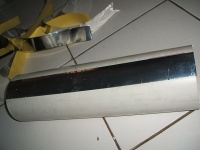


Selesai sudah pembuatan antenna bazoka EVDO yang sangat sederhana sekali pembuatannya dan kemungkinan salahnya sangat sedikit.
Thnks to onno w.purbo
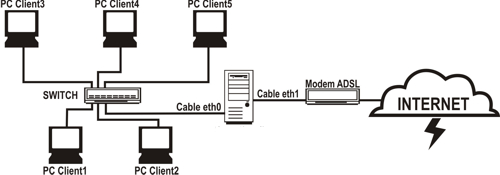
Di tutorial jaringan komputer kali ini saya akan menjelaskan proses installasi linux yang nantinya akan dijadikan sebagai gateway internet.
Btw, gateway itu sendiri memiliki definisi sebuah komputer yang melayani konversi protokol antara beberapa tipe yang berbeda dari suatu network atau program aplikasi. Sebagai contoh, sebuah gateway dapat meng-convert sebuah paket TCP/IP menjadi paket NetWare IPX atau dari Apple Talk menjadi DECnet, dan lain-lain. ( Andino-Kamus TI – Ilmukomputer.com )
Gateway inilah yang nantinya akan menghubungkan jaringan local dalam hal ini LAN dengan jaringan public yaitu internet.
Sebagai catatan dalam percobaan ini penulis menggunakan Redhat Linux 9, dan Fedora Core 4. Menggunakan koneksi ADSL speedy dengan IP Static ( penulis pun bingung, karena baru pertama kali ini penulis diberikan koneksi ADSL speedy dengan IP Static. . Ini nyata.)
Sebelumnya paket yang kita butuhkan adalah :
rp-pppoe-3.5-27.i386.rpm
Tapi setahu penulis paket tersebut sudah terinstall dalam distro tersebut, untuk mengetahui apakah pake tersebut sudah terinstall didalamnya login sebagai root :
root@alk.root#rpm -qa | grep pppoe
rp-pppoe-3.5-27
Perlu diketahui komputer yang akan dijadikan sebagai gateway nanti membutuhkan 2 ethernet card nantinya.
Yupz, langsung aja kita menuju pokok pembahasannya.
Langkah awal yang harus dilakukan adalah memeriksa apakah kedua ethernet card tersebut sudah terdetek dengan baik:
root@alk.root#ifconfig
eth0 Link encap:Ethernet HWaddr 00:0C:29:EE:71:11
inet addr:192.168.1.1 Bcast:192.168.1.255 Mask:255.255.255.0
inet6 addr: fe80::20c:29ff:feee:7111/64 Scope:Link
UP BROADCAST RUNNING MULTICAST MTU:1500 Metric:1
RX packets:61 errors:0 dropped:0 overruns:0 frame:0
TX packets:85 errors:0 dropped:0 overruns:0 carrier:0
collisions:0 txqueuelen:1000
RX bytes:6938 (6.7 KiB) TX bytes:10092 (9.8 KiB)
Interrupt:10 Base address:0×1080
eth1 Link encap:Ethernet HWaddr 00:0C:29:EE:71:1B
inet addr:192.168.100.1 Bcast:192.168.100.255 Mask:255.255.255.0
inet6 addr: fe80::20c:29ff:feee:711b/64 Scope:Link
UP BROADCAST RUNNING MULTICAST MTU:1500 Metric:1
RX packets:0 errors:0 dropped:0 overruns:0 frame:0
TX packets:21 errors:0 dropped:0 overruns:0 carrier:0
collisions:0 txqueuelen:1000
RX bytes:0 (0.0 b) TX bytes:1796 (1.7 KiB)
Interrupt:9 Base address:0×1400
lo Link encap:Local Loopback
inet addr:127.0.0.1 Mask:255.0.0.0
inet6 addr: ::1/128 Scope:Host
UP LOOPBACK RUNNING MTU:16436 Metric:1
RX packets:35 errors:0 dropped:0 overruns:0 frame:0
TX packets:35 errors:0 dropped:0 overruns:0 carrier:0
collisions:0 txqueuelen:0
RX bytes:2190 (2.1 KiB) TX bytes:2190 (2.1 KiB)
Yup, jika anda mendapatkan komentar seperti itu silahkan menuju ke tahap selanjutnya. Jika tidak ? Silahkan googling ~~~.
Langkah berikutnya adalah mengkonfigurasi ethernet card tersebut. Agar nantinya konfigurasi tersebut dapat dijalankan secara otomatis ketika boot. File konfigurasi ethernet dalam linux memiliki penamaan ethx, x ini menandakan pengurutan, jika terdapat 2 ethernet card dalam komputer anda maka, file konfigurasinya adalah eth0 dan eth1. Letak file konfigurasi secara default terdapat dalam :
/etc/sysconfig/network-scripts/ifcfg-ethx
/etc/sysconfig/network-scripts/ifcfg-ethx
Karena nantinya kita akan menggunakan 2 lancard tersebut, maka file yang akan kita konfigurasi adalah :
/etc/sysconfig/network-scripts/ifcfg-eth0 dan /etc/sysconfig/network-scripts/ifcfg-eth1
Sebagai contoh, konfigurasi eth0 yang penulis gunakan adalah sebagai berikut :
DEVICE=eth0
BOOTPROTO=static
BROADCAST=192.168.1.255
HWADDR=00:0C:29:EE:71:11
IPADDR=192.168.1.1
NETMASK=255.255.255.0
NETWORK=192.168.1.0
ONBOOT=yes
TYPE=Ethernet
DEVICE : merupakan ethernet apa yang akan dikonfigurasi.
BOOTPROTO : status dari penggunaan ip address, apakah bersifat dynamic ( DHCP ) atau static.
BROADCAST : alamat broadcast jaringan yang digunakan.
HWADDR : alamat fisik dari ethernet card tersebut, biasa disebut Mac Address.
IPADDR : alamat ip yang nanti akan digunakan oleh gateway linux. Alamat ini yang nantinya akan berhubungan langsung dengan protol tcp/ip.
NETMASK : subnet mask yang digunakan oleh device eth0. subnet mask ini digunakan untuk membagi jaringan menjadi lebih kecil.
ONBOOT : apakah nanti akan diproses ketika BOOT ??
Dan konfigurasi eth1 yang digunakan oleh penulis :
DEVICE=eth1
BOOTPROTO=static
BROADCAST=192.168.100.255
HWADDR=00:0C:29:EE:71:1B
IPADDR=192.168.100.1
NETMASK=255.255.255.0
NETWORK=192.168.100.0
ONBOOT=yes
TYPE=Ethernet
Kemudian restart service network.
root@alk.root#/etc/init.d/network restart
Sebelum ke langkah selanjutnya, perlu diketahui bahwa, anda diharuskan untuk mengaktifkan mode bridge pada modem adsl.
Langkah selanjutnya adalah konfigurasi ADSL-nya : root@alk.root#adsl-setup
# pertama kali akan ditanyakan username yang telah diberikan oleh pihak ISP anda
LOGIN NAME
Enter your Login Name: 121303xxxxxx@telkom.net
#device yang berhubungan langsung dengan modem adsl anda, dalam hal ini eth1
Enter your Login Name: 121303xxxxxx@telkom.net
#device yang berhubungan langsung dengan modem adsl anda, dalam hal ini eth1
INTERFACE
Enter the Ethernet interface connected to the ADSL modem
Enter the Ethernet interface connected to the ADSL modem
For Solaris, this is likely to be something like /dev/hme0.
For Linux, it will be ethX, where ‘X’ is a number.
(default eth0):eth1
# kalo yang ini pilih no aja, karena ketika demand diaktifkan maka anda tidak bisa
# menggunakan IP yang dynamic
Enter the demand value (default no): no
# DNS yang digunakan, bagian ini bisa diisi nanti. Lewat saja.
# password yang diberikan oleh ISP anda, berbarengan dengan diberikannya username tadi
# DNS yang digunakan, bagian ini bisa diisi nanti. Lewat saja.
# password yang diberikan oleh ISP anda, berbarengan dengan diberikannya username tadi
PASSWORD
Please enter your Password:xxxxxxxx
Please enter your Password:xxxxxxxx
# pemberian akses kepada user untuk menjalankan/mematikan adsl
USERCTRL
Please enter ‘yes’ (three letters, lower-case.) if you want to allow
normal user to start or stop DSL connection (default yes):yes
Please enter ‘yes’ (three letters, lower-case.) if you want to allow
normal user to start or stop DSL connection (default yes):yes
# langkah berikutnya adalah berkenaan dengan firewall disini penulis memilih no 2
The firewall choices are:
0 – NONE: This script will not set any firewall rules. You are responsible
for ensuring the security of your machine. You are STRONGLY
recommended to use some kind of firewall rules.
1 – STANDALONE: Appropriate for a basic stand-alone web-surfing workstation
2 – MASQUERADE: Appropriate for a machine acting as an Internet gateway
The firewall choices are:
0 – NONE: This script will not set any firewall rules. You are responsible
for ensuring the security of your machine. You are STRONGLY
recommended to use some kind of firewall rules.
1 – STANDALONE: Appropriate for a basic stand-alone web-surfing workstation
2 – MASQUERADE: Appropriate for a machine acting as an Internet gateway
for a LAN
Choose a type of firewall (0-2):2
# apakah akan dijalankan secara otomatis ketika boot ?
Start this connection at boot time
Do you want to start this connection at boot time?
Please enter no or yes (default no):yes
Dan selanjutnya ketik y saja untuk mensave konfigurasi diatas.
Ada beberapa konfigurasi yang perlu dilakukan. Penulis memberikan sedikit konfigurasi tambahan yang diletakkan pada file /etc/rc.local
echo 1 > /proc/sys/net/ipv4/ip_forward
iptables -A POSTROUTING -j MASQUERADE -t nat -s 192.168.1.0/24 -o ppp0
konfigurasi tersebut digunakan untuk meneruskan paket ip dan melakukan masquerade. Masquerade sendiri merupakan proses membagi bandwith, karena pada dasarnya isp hanya memberikan satu koneksi dengan satu ip, maka agar dapat digunakan secara beramai-ramai maka perlu dilakukan masquerade.
Selanjutnya anda tinggal menambahkan dns server yang diberikan oleh telkom pada file konfigurasi /etc/resolv.conf, yang penulis gunakan adalah 202.134.0.155.
root@alk.root#echo nameserver 202.134.0.155 > /etc/resolv.conf
root@alk.root#cat /etc/resolv.conf
nameserver 202.134.0.155
Selanjutnya anda tinggal menjalankan adsl-start.
Selamat bersurfing ria. ~
sumber: http://www.ilmuwebsite.com

Seperti biasa untuk mengisi waktu, me meluangkan waktu ku untuk membuat ureg-ureg’an di sini, seperti judul di atas yaitu membuat router. Secara singkat Router adalah jembatan di dalam sebuah jaringan komputer
Router di jadikan jembatan antar segmen di sebuah jaringan komputer, contohnya di sebuah gedung memiliki 2 lantai yang nantinya akan menghubungkan jaringan komputer yang berada di lantai 1 dan jaringan lantai 2.
Untuk membuat Routernya ikuti langkah² berikut ini :
1. Siapkan Makanan kecil atau besar(jika ada) + Rokok
2. Siapkan juga kopi 1 cangkir saja.
Syarat dan ketentuan berlaku
1. Sebuah PC yang sudah terinstall winXP
2. 2 Nic (kartu jaringan yang tidak rusak)
Lantai 1 : Segmen jaringan 192.168.1.0/24
Lantai 2 : Segmen jaringan 192.168.2.0/24
Istilah-istilah:
1. Lan1 : nama konfigurasi kartu jaringan untuk ke lantai 1
2. Lan2 : nama konfigurasi kartu jaringan untuk ke lantai 2
Buka Konfigurasi dari kartu jaringan anda
|=> Pada Lan1 beri nomor IP 192.168.1.1
|=> Pada Lan2 beri nomor IP 192.168.2.1
Kemudian konfiguarsi IP Routing untuk kedua segmen. Caranya :
- Klik Start > Run > ketik Regedit [enter]
- Masuk ke : HKEY_LOCAL_MACHINE\SYSTEM\CurrentControlSet\Services\Tcpip\Parameters
- Ubahlah Nilai dari “IPEnableRouter” menjadi 1
- Tutup Regedit.
- Restart PC.
dah selesai
Sumber : http://samhendro.wordpress.com
Ini adalah cara yang pernah diberitahukan teman saya di fb kak crashblack
Beberapa hari yang lalu google telah memperkenalkan Public DNS untuk mendapatkan kecepatan mengakses web yang lebih baik. Google DNS Helper adalah sebuah utility sederhana yang dibuat untuk mengubah DNS anda ke DNS milik google dengan cara sekali klik, selain itu akan membackup DNS lama anda sehingga jika sewaktu-waktu anda mau mengembalikan ke DNS semula anda tinggal me-restorenya.
DNS untuk DNS Google adalah 8.8.8.8. bagi anda yang terbiasa mengutak-atik DNS tentu hal ini mudah untuk dilakukan, tapi bagi yang tidak terbiasa anda bisa menggunakan software Google DNS Helper. Beberapa pengguna yang sudah mencoba DNS ini merasakan perubahan kecepatan pada koneksi internet yang digunakan. Saya sendiri merasakan memang ada perubahan kecepatan pada koneksi internet Flexinet yang saya pakai, meski tidak terlalu drastis perubahannya.
Software ini memerlukan .NET terinstall di komputer anda.

Download : Google DNS Helper
Yaps ini dia article untuk mempercepat internet.. oke langsung saja
DNS kepanjangan Domain Name Server. Fungsi DNS menerjemahkan nama Domain menjadi deretan angka IP. Contohnya bila kita akan membuka atau merequest url Domain tertentu, biasanya kita menggunakan deretan nama atau huruf karena lebih mudah dihafal seperti esc-creation.com, google.com , yahoo.com , Facebook.com dan sebagainya.
Nah disinilah DNS ini bekerja. DNS ini melakukan encode atau menerjemahkan dari domain google.com ke dalam bentuk deretan angka unik yaitu berupa IP misal google.com Ip nya adalah 208.67.219.231. Jadi bila kita masukan 208.67.219.231 pada browser maka juga akan membuka domain google.com tersebut. Deretan angka IP seperti 174.36.138.32. IP inilah yang digunakan mesin internet untuk saling berkomunikasi seperti Server Domain, Server Hosting, Server Proxy dan sebagainya.
Terus apa hubungan DNS dengan kecepatan akses internet kita ?
Selain trik dan tips mempercepat akses internet pada postingan lalu Menggunakan Proxy dan tweaking pada borwser. Kita juga bisa menggunakan DNS alternatif ini untuk mempercepat akses internet kita.
Pada dasarnya semua ISP (Internet Service Provider) atau penyedia layanan sambungan internet seperti indosat, Telkomsel, Telkom, dan sebagainya menggunakan atau mempunyai DNS Server tersendiri.Server DNS suatu ISP atau penyedia internet tentunya juga mempunyai kemampuan, kecepatan, speseifikasi, dan lama cache tersediri.
Adakalanya Server DNS ini Drop karena padatnya Trafik DNS server suatu ISP. Sehingga menyebabkan lambannya query atau proses request. Jadi bila terjadi gangguan pada Server DNS suatu ISP, maka pada saat kita akan membuka website menggunakan browser seperti mozila , Firefox, Opera, Flock, safari dan sebagainya, maka akan terasa lebih lambat bahkan terjadi konfirmasi error atau not Found pada browser kita. Seperti yang dulu sering terjadi di Telkom Speedy beberapa saat lalu.
Meski ISP atau penyedia Internet yang kita gunakan mempunyai Server DNS sendiri sebenarnya kita juga bisa menggunakan atau memanfaatkan DNS server ISP operator lain. Jadi Server DNS ini bisa kita gunakan untuk semua jenis ISP yang kita gunakan.
Berikut ini langkah atau Cara merubah Setting DNS pada windows :
Control panel >>> Network Connections >>> Klik kanan account sambungan internet yang sedang aktif /connected >>> Properties >>> Networking >>> Internet Protocol >>> Properties >> Beri Tanda pada Use the Following DNS server addresses >>> masukan DNS yang anda pilih >> Klik Ok
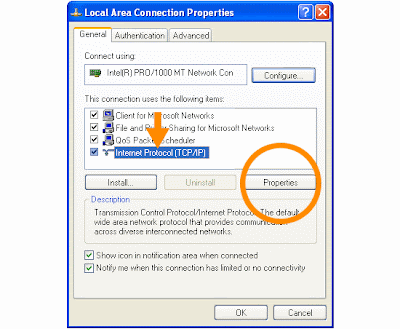
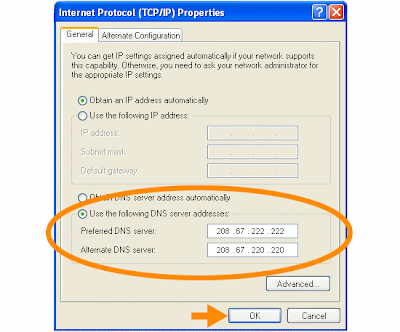 Mempercepat Akses Internet Menggunakan DNS alternatif
Restart Ulang Koneksi Internet anda , Perubahan akan terjadi setelah anda restart ulang koneksi internet anda.
Silahkan pilih alternatif DNS Server berikut ini, gunakan DNS yang anda rasa paling cepat pada sambungan internet anda.
Daftar DNS Server Indonesia :
Server DNS indosat.net.id termasuk DNS Indosat IM2
* 202.155.0.10
* 202.155.0.15
* 202.155.0.20
* 202.155.0.25
* 202.155.46.66
* 202.155.46.77
* 202.155.30.227
DNS Telkom.net.id Telkom Speedy
* 202.134.2.5
* 203.130.196.5
* 202.134.0.155
* 202.134.1.10
* 202.134.0.62
* 202.159.32.2
* 202.159.33.2
* 202.155.30.227
DNS AWARI (Asosiasi Warnet Indonesia)
* 203.34.118.10
* 203.34.118.12
DNS sat.net.id
* 202.149.82.25
* 202.149.82.29
DNS cbn.net.id
* 202.158.40.1
* 202.158.20.1
* 202.158.3.7
* 202.158.3.6
Singnet Singapore
* 165.21.100.88
* 165.21.83.88
DNS indo.net.id
* 202.159.32.2
* 202.159.33.2
DNS itb.ac.id
* 202.249.24.65
* 167.205.23.1
* 167.205.22.123
* 167.205.30.114
DNS ukdw.ac.id
* 222.124.22.18
Daftar DNS Luar indonesia :
DNS Open DNS
* 208.67.222.222
* 208.67.220.220
DNS ScrubIt
* 67.138.54.100
* 207.225.209.66
DNS DNSadvantage
* 156.154.70.1
* 156.154.71.1
DNS vnsc-pri.sys.gtei.net
* 4.2.2.1
* 4.2.2.2
* 4.2.2.3
* 4.2.2.4
* 4.2.2.5
* 4.2.2.6
Verizon (Reston, VA, US)
* 151.197.0.38
* 151.197.0.39
* 151.202.0.84
* 151.202.0.85
* 151.202.0.85
* 151.203.0.84
* 151.203.0.85
* 199.45.32.37
* 199.45.32.38
* 199.45.32.40
* 199.45.32.43
GTE (Irving, TX, US)
* 192.76.85.133
* 206.124.64.1
One Connect IP (Albuquerque, NM, US)
* 67.138.54.100
OpenDNS (San Francisco, CA, US)
* 208.67.222.222
* 208.67.220.220
Exetel (Sydney, AU)
* 220.233.167.31
VRx Network Services (New York, NY, US)
* 199.166.31.3
SpeakEasy (Seattle, WA, US)
* 66.93.87.2
* 216.231.41.2
* 216.254.95.2
* 64.81.45.2
* 64.81.111.2
* 64.81.127.2
* 64.81.79.2
* 64.81.159.2
* 66.92.64.2
* 66.92.224.2
* 66.92.159.2
* 64.81.79.2
* 64.81.159.2
* 64.81.127.2
* 64.81.45.2
* 216.27.175.2
* 66.92.159.266.93.87.2
Sprintlink (Overland Park, KS, US)
* 199.2.252.10
* 204.97.212.10
* 204.117.214.10
Cisco (San Jose, CA, US)
* 64.102.255.44
* 128.107.241.185
Catatan :
Beberapa DNS tidak bisa digunakan untuk akses FTP dan Website tertentu diblokir oleh Server DNS tersebut..
sumber : http://www.esc-creation.com
READ MORE
DNS kepanjangan Domain Name Server. Fungsi DNS menerjemahkan nama Domain menjadi deretan angka IP. Contohnya bila kita akan membuka atau merequest url Domain tertentu, biasanya kita menggunakan deretan nama atau huruf karena lebih mudah dihafal seperti esc-creation.com, google.com , yahoo.com , Facebook.com dan sebagainya.
Nah disinilah DNS ini bekerja. DNS ini melakukan encode atau menerjemahkan dari domain google.com ke dalam bentuk deretan angka unik yaitu berupa IP misal google.com Ip nya adalah 208.67.219.231. Jadi bila kita masukan 208.67.219.231 pada browser maka juga akan membuka domain google.com tersebut. Deretan angka IP seperti 174.36.138.32. IP inilah yang digunakan mesin internet untuk saling berkomunikasi seperti Server Domain, Server Hosting, Server Proxy dan sebagainya.
Terus apa hubungan DNS dengan kecepatan akses internet kita ?
Selain trik dan tips mempercepat akses internet pada postingan lalu Menggunakan Proxy dan tweaking pada borwser. Kita juga bisa menggunakan DNS alternatif ini untuk mempercepat akses internet kita.
Pada dasarnya semua ISP (Internet Service Provider) atau penyedia layanan sambungan internet seperti indosat, Telkomsel, Telkom, dan sebagainya menggunakan atau mempunyai DNS Server tersendiri.Server DNS suatu ISP atau penyedia internet tentunya juga mempunyai kemampuan, kecepatan, speseifikasi, dan lama cache tersediri.
Adakalanya Server DNS ini Drop karena padatnya Trafik DNS server suatu ISP. Sehingga menyebabkan lambannya query atau proses request. Jadi bila terjadi gangguan pada Server DNS suatu ISP, maka pada saat kita akan membuka website menggunakan browser seperti mozila , Firefox, Opera, Flock, safari dan sebagainya, maka akan terasa lebih lambat bahkan terjadi konfirmasi error atau not Found pada browser kita. Seperti yang dulu sering terjadi di Telkom Speedy beberapa saat lalu.
Meski ISP atau penyedia Internet yang kita gunakan mempunyai Server DNS sendiri sebenarnya kita juga bisa menggunakan atau memanfaatkan DNS server ISP operator lain. Jadi Server DNS ini bisa kita gunakan untuk semua jenis ISP yang kita gunakan.
Berikut ini langkah atau Cara merubah Setting DNS pada windows :
Control panel >>> Network Connections >>> Klik kanan account sambungan internet yang sedang aktif /connected >>> Properties >>> Networking >>> Internet Protocol >>> Properties >> Beri Tanda pada Use the Following DNS server addresses >>> masukan DNS yang anda pilih >> Klik Ok
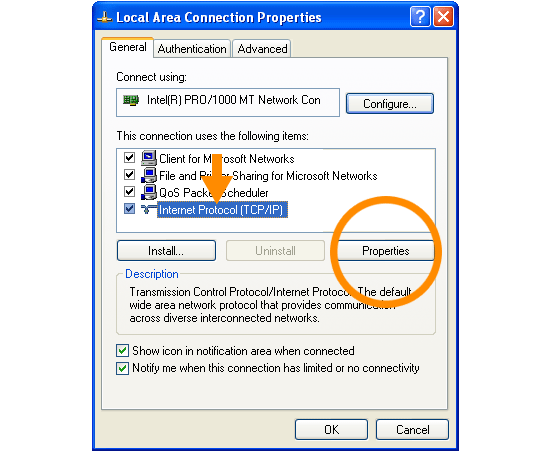

Restart Ulang Koneksi Internet anda , Perubahan akan terjadi setelah anda restart ulang koneksi internet anda.
Silahkan pilih alternatif DNS Server berikut ini, gunakan DNS yang anda rasa paling cepat pada sambungan internet anda.
Daftar DNS Server Indonesia :
Server DNS indosat.net.id termasuk DNS Indosat IM2
* 202.155.0.10
* 202.155.0.15
* 202.155.0.20
* 202.155.0.25
* 202.155.46.66
* 202.155.46.77
* 202.155.30.227
DNS Telkom.net.id Telkom Speedy
* 202.134.2.5
* 203.130.196.5
* 202.134.0.155
* 202.134.1.10
* 202.134.0.62
* 202.159.32.2
* 202.159.33.2
* 202.155.30.227
DNS AWARI (Asosiasi Warnet Indonesia)
* 203.34.118.10
* 203.34.118.12
DNS sat.net.id
* 202.149.82.25
* 202.149.82.29
DNS cbn.net.id
* 202.158.40.1
* 202.158.20.1
* 202.158.3.7
* 202.158.3.6
Singnet Singapore
* 165.21.100.88
* 165.21.83.88
DNS indo.net.id
* 202.159.32.2
* 202.159.33.2
DNS itb.ac.id
* 202.249.24.65
* 167.205.23.1
* 167.205.22.123
* 167.205.30.114
DNS ukdw.ac.id
* 222.124.22.18
Daftar DNS Luar indonesia :
DNS Open DNS
* 208.67.222.222
* 208.67.220.220
DNS ScrubIt
* 67.138.54.100
* 207.225.209.66
DNS DNSadvantage
* 156.154.70.1
* 156.154.71.1
DNS vnsc-pri.sys.gtei.net
* 4.2.2.1
* 4.2.2.2
* 4.2.2.3
* 4.2.2.4
* 4.2.2.5
* 4.2.2.6
Verizon (Reston, VA, US)
* 151.197.0.38
* 151.197.0.39
* 151.202.0.84
* 151.202.0.85
* 151.202.0.85
* 151.203.0.84
* 151.203.0.85
* 199.45.32.37
* 199.45.32.38
* 199.45.32.40
* 199.45.32.43
GTE (Irving, TX, US)
* 192.76.85.133
* 206.124.64.1
One Connect IP (Albuquerque, NM, US)
* 67.138.54.100
OpenDNS (San Francisco, CA, US)
* 208.67.222.222
* 208.67.220.220
Exetel (Sydney, AU)
* 220.233.167.31
VRx Network Services (New York, NY, US)
* 199.166.31.3
SpeakEasy (Seattle, WA, US)
* 66.93.87.2
* 216.231.41.2
* 216.254.95.2
* 64.81.45.2
* 64.81.111.2
* 64.81.127.2
* 64.81.79.2
* 64.81.159.2
* 66.92.64.2
* 66.92.224.2
* 66.92.159.2
* 64.81.79.2
* 64.81.159.2
* 64.81.127.2
* 64.81.45.2
* 216.27.175.2
* 66.92.159.266.93.87.2
Sprintlink (Overland Park, KS, US)
* 199.2.252.10
* 204.97.212.10
* 204.117.214.10
Cisco (San Jose, CA, US)
* 64.102.255.44
* 128.107.241.185
Catatan :
Beberapa DNS tidak bisa digunakan untuk akses FTP dan Website tertentu diblokir oleh Server DNS tersebut..
sumber : http://www.esc-creation.com
Subnetting
Kita juga harus menguasai konsep subnetting untuk mendapatkan IP address baru, dimana dengan cara ini kita dapat membuat network ID baru dari suatu network yang kita miliki sebelumnya. Subnetting digunakan untuk memecah satu buah network menjadi beberapa network kecil.
Untuk memperbanyak network ID dari suatu network id yang sudah ada, dimana sebagaian host ID dikorbankan untuk digunakan dalam membuat ID tambahan
Contoh kasus dengan penyelesaian I :
Ip address 130.200.0.0 dengan subnet mask 255.255.224.0 yang diidentifikasi sebagai kelas B.
Subnet mask : 11111111.11111111.11100000.00000000
3 bit dari octet ke 3 telah digunakan , tingal 5 bit yang belum diselubungi maka banyak kelompok subnet yang bisa dipakai adalah kelipatan 2 5 = 32 (256 – 224 = 32)
32 64 96 128 160 192 224
Jadi Kelompok IP yang bisa digunakan dalah ;
130.200.0.0 - 130.200.31.254 ? subnet loopback
130.200.32.1 - 130.200.63.254
130.200.64.1 - 130.200.95.254
130.200.96.1 - 130.200.127.254
130.200.128.1 - 130.200.159.254
130.200.160.1 - 130.200.191.254
130.200.192.1 - 130.200.223.254
Contoh kasus dengan penyelesaian II :
Terdapat network id 130.200.0.0 dengan subnet 255.255.192.0 yang termasuk juga kelas B, cara lain untuk menyelesaikannya adalah ;
• Dari nilai octet pertama dan subnet yang diberikan, dapat diketahui IP address adalah kelas B yang octet ketiga diselubungi dengan angka 192…
• Hitung dengan rumus (4 oktet – angka yang diselubung) 256 – 192 = 64
• Jadi kelompok subnet yang dapat dipakai adalah kelipatan 64 dan 128.
Jadi kelompok ip yang dapat dipakai adalah
130.200.64.1 sampai 130.200.127.254
130.200.128.1 sampai 130.200.199.254
Kasus ;
Kita memiliki kelas B dengan network ID 130.200.0.0 dengan subnet mask 255.255.224.0
Dengan cara yang sama diatas sebelumnya ;
• Dari nilai octet pertama dan subnet yang diberikan dapat diketahui IP address adalah kelas B dengan octet ketiga terseluibung dengan angka 224
• Hitung dengan rumus (256-224) =32
• Jadi kelompok subnet yang dapat dipakai adalah kelipatan 32 yaitu 64 96 128 160 192
Dengan demikian, kelompok IP address yang dapat dipakai adalah ;
130.200.32.1 sampai 130.200.63.254
130.200.64.1 sampai 130.200.95.254
130.200.96.1 sampai 130.200.127.254
130.200.128.1 sampai 130.200.159.254
130.200.160.1 sampai 130.200.191.254
130.200.192.1 sampai 130.200.223.254
• Dari nilai octet pertama dan subnet yang diberikan dapat diketahui IP address adalah kelas C dengan oktat ketiga terselubung dengan angka 240
• Hitung (256 – 240) = 16
• Maka kelompok subnet yang dapat digunakan adalah kelipatan 16, yaitu 16 32 48 64 80 96 112 128 144 160 176 192 208 224
Maka kelompok IP address yang dapat digunakan adalah ;
192.168.81.17 sampai 192.168.81.20
192.168.81.33 sampai 192.168.81.46
192.168.81.49 sampai 192.168.81.62
192.168.81.65 sampai 192.168.81.78
192.168.81.81 sampai 192.168.81.94
192.168.81.97 sampai 192.168.81.110
192.168.81.113 sampai 192.168.81.126
192.168.81.129 sampai 192.168.81.142
192.168.81.145 sampai 192.168.81.158
192.168.81.161 sampai 192.168.81.174
192.168.81.177 sampai 192.168.81.190
192.168.81.193 sampai 192.168.81.206
192.168.81.209 sampai 192.168.81.222
192.168.81.225 sampai 192.168.81.238
Penyelesaian ; 164.10.0.0 berada pada kelas B, berarti octet 3 dan 4 digunakan untuk host, sedangkan 1 kantor cabang ada 254 host, maka ambil 1 bit lagi dari octet ke 3 agar cukup.
Maka subnetmask yang baru
11111111.11111111.11111110.00000000
255. 255. 254. 0
Subnet yang tersedia adalah 256 – 254 = 2, maka subnetnya kelipatan 2 sampai dengan 254.
Jumlah subnet (2 7 – 2) = 128 – 2 = 26 subnet
Jumlah host / subnetnya (2 9 - 2 ) = 512 – 2 = 510 host
164.10.0.0 sampai 164.10.1.0 ? dibuang
164.10.2 .1 sampai 164.10.3.254
164.10.4.1 sampai 164.10.5.254
164.10.6.1 sampai 164.10.7.254
164.10.8.1 sampai 164.10.9.254
.
.
.
164.10.252.1 sampai 164.10.253.254
Jumlah subnet adalah 192, berarti 11000000, maka 22 – 2 = 2
Berapa banyak host per subnet, 26 – 2 = 62 host
Hitung subnet yang valid 256 – 192 = 64 subnet, maka terus tambahkan block size sampai angka subnet mask. 64 + 64 = 128. 128 + 64 = 192, yang tidak valid karena ia adalah sebuah subnet mask. Maka subnet yang valid adalah 64 dan 128.
Subnet 64 128
Host pertama 65 129
Host terakhir 126 190
Alamat Broadcast 127 191
Cara membaca tabel diatas yaitu dari atas ke bawah untuk setiap kolom subnet, contoh: kolom pertama subnet 64 atau lengkapnya 192.168.20.64 memunyai host pertama 65 atau 192.168.20.65, host terakhir 126 atau 192.168.20.126 dan alamat broadcast di 127 atau 192.168.20.127.
Berapa jumlah subnet, 224 adalah 11100000, jadi 23-3 = 6
Berapa banyak host per subnet, 25 – 2 = 30 host
Hitung subnet yang valid 256 – 224 = 32
32 + 32 = 64
64 + 32 = 96
96 + 32 = 128
128 + 32 = 160
160 + 32 = 192
192 + 32 = 224
224 tidak valid karena ia adalah sebuah subnet mask. Maka subnet yang valid adalah
32, 64, 96,128,160,129,224
Subnet 32 64 96 128 160 192
Host pertama 33 65 97 129 161 193
Host terakhir 62 94 126 158 190 222
Alamat Broadcast 63 95 127 159 191 223
Cara membaca tabel diatas yaitu dari atas ke bawah untuk setiap kolom subnet, contoh: kolom pertama subnet 32 atau lengkapnya 192.168.10.32 memunyai host pertama 33 atau 192.168.10.33, host terakhir 62 atau 192.168.10.62 dan alamat broadcast di 63 atau 192.168.10.63.
Berapa jumlah subnet, 224 adalah 11100000, jadi 23-3 = 6
Berapa banyak host per subnet, 25 – 2 = 30 host
Hitung subnet yang valid 256 – 224 = 32
32 + 32 = 64
64 + 32 = 96
96 + 32 = 128
128 + 32 = 160
160 + 32 = 192
192 + 32 = 224
224 tidak valid karena ia adalah sebuah subnet mask. Maka subnet yang valid adalah
32, 64, 96,128,160,129,224
Subnet 32 64 96 128 160 192
Host pertama 33 65 97 129 161 193
Host terakhir 62 94 126 158 190 222
Alamat Broadcast 63 95 127 159 191 223
Cara membaca tabel diatas yaitu dari atas ke bawah untuk setiap kolom subnet, contoh: kolom pertama subnet 32 atau lengkapnya 192.168.10.32 memunyai host pertama 33 atau 192.168.10.33, host terakhir 62 atau 192.168.10.62 dan alamat broadcast di 63 atau 192.168.10.63.
Classless Inter-Domain Rouitng (CIDR)
Suatu metode yang digunakan oleh ISP untuk mengalokasikan sejumlah alamat pada perusahaan, kerumah seorang pelanggan. ISP menyediakan ukuran blok (block size) tertentu.
Contoh : kita mendapatkan blok IP 192.168.32/28. notasi garis miring atau slash notation (/) berarti berapa bit yang bernilai 1 (contoh diatas adalah /28 berarti ada 28 bit yang bernilai 1).
Nilai maksimum setelah garing adala /32. karena satu byte adalah 8 bit dan terdapat 4 byte dalam sebuah alamat IP (4 x 8 = 32). Namun subnet mask terbesar tanpa melihar class alamatnya adalah hanya /30, karena harus menyimpan paling tidak dua buah bit sebagai bit dan host.
Nilai CIDR
255.0.0.0 /8
255.128.0.0 /9
255.192.0.0 /10
255.224.0.0 /11
255.240.0.0 /12
255.248.0.0 /13
255.252.0.0 /14
255.254.0.0 /15
255.255.0.0 /16
255.255.128.0 /17
255.255.192.0 /18
255. 255.224.0 /19
255. 255.240.0 /20
255. 255.248.0 /21
255. 255.252.0 /22
255. 255.254.0 /23
255. 255.255.0 /24
255.255. 255.128 /25
255.255. 255.192 /26
255. 255. 255.224 /27
255. 255. 255.240 /28
255. 255. 255.248 /29
255. 255. 255.252 /30
Keterangan : pola yang dimaksudkan adalah pola 128, 192, 224, 240, 248, 252, dan 254
Dimana 128 dalam binary yaitu = 10000000 (1 bit subnet), 192 dalam binary yaitu 11000000 (2 bit binary) dan seterusnya. Maka hafalkan pola 128, 192, 224, 240, 248, 252 dan 254.
Contoh latihan subnetting : alamat class B
Alamat Network 172.16.0.0 dan subnet mask 255.255.192.0
Subnet 192 = 11000000, 2 2 – 2 = 2
Host 2 14 – 2 = 16.382 (6 bit di octet ketiga, dan 8 bit di octet keempat)
Subnet yang valid 256 – 192 = 64. 64 + 64 = 128
Subnet 64.0 128.0
Host pertama 64.1 128.1
Host terakhir 127.254 192.254
Broadcast 127.255 199.255
Keterangan, maka subnet 64.0 atau 172.16.64.0, mempunyai host pertama 64.1 atau 172.16.64.1 sampai dengan 171.16.127.254 dan alamat broadcastnya 172.16.127.255
Contoh latihan subnetting : alamat class A
Alamat Network 10.0.0.0 dan subnet mask 255.255.0.0
Subnet 255 = 11111111, 2 8 – 2 = 254
Host 2 16 – 2 = 65.534
Subnet yang valid 256 – 255 = 1, 2 , 3 dan seterusnya. (semua di octet kedua). Subnetnya menjadi 10.1.0.0, 10.2.0.0, 10.3.0.0 dan seterusnya sampai 10.254.0.0
Subnet 10.1.0.0 … 10.254.0.0
Host pertama 10.1.0.1 … 10.254.0.1
Host terakhir 10.1.255.254 … 10.254.255.254
Broadcast 10.1.255.255 … 10.254.255.255
NETMASK/SUBNETMASK
Untuk pengelompokan pengalamatan, selain nomor IP dikenal juga netmask atau subnetmask. Yang besarnya sama dengan nomor IP yaitu 32 bit. Ada tiga pengelompokan besar subnet mask yaitu dengan dikenal, yaitu 255.0.0.0 , 255.255.0.0 dan 255.0.0.0.
Pada dunia jaringan, subnetmask tersebut dikelompokkan yang disebut class dikenal tiga class yaitu :
1. Class A, adalah semua nomor IP yang mempunyai subnetmask 255.0.0.0
2. Class B, adalah semua nomor IP yang mempunyai subnetmask 255.255.0.0
3. Class C, adalah semua nomor IP yang mempunyai subnetmask 255.255.255.0
Gabungan antara IP dan Netmask inilah pengalamatan komputer dipakai. Kedua hal ini tidak bisa lepas. Jadi penulisan biasanya sbb :
IP : 202.95.151.129
Netmask : 255.255.255.0
Suatu nomor IP kita dengan nomor IP tetangga dianggap satu kelompok (satu jaringan) bila IP dan Netmask kita dikonversi jadi biner dan diANDkan, begitu juga nomor IP tetangga dan Netmask dikonversi jadi biner dan diANDkan, jika kedua hasilnya sama maka satu jaringan. Dan kita bisa berhubungan secara langsung.
Ketika kita berhubungan dengan komputer lain pada suatu jaringan, selain IP yang dibutuhkan adalah netmask. Misal kita pada IP 10.252.102.12 ingin berkirim data pada 10.252.102.135 bagaimana komputer kita memutuskan apakah ia berada pada satu jaringan atau lain jaringan? Maka yang dilakukan adalah mengecek dulu netmask komputer kita karena kombinasi IP dan netmask menentukan range jaringan kita.
Jika netmask kita 255.255.255.0 maka range terdiri dari atas semua IP yang memiliki 3 byte pertama yang sama. Misal jika IP saya 10.252.102.12 dan netmask saya 255.255.255.0 maka range jaringan saya adalah 10.252.102.0-10.252.102.255 sehingga kita bisa secara langsung berkomunukasi pada mesin yang diantara itu, jadi 10.252.102.135 berada pada jaringan yang sama yaitu 10.252.102 (lihat yang angka-angka tercetak tebal menunjukkan dalam satu jaringan karena semua sama).
Dalam suatu organisasi komersial biasanya terdiri dari beberapa bagian, misalnya bagian personalia/HRD, Marketing, Produksi, Keuangan, IT dsb. Setiap bagian di perusahaan tentunya mempunyai kepentingan yang berbeda-beda. Dengan beberapa alasan maka setiap bagian bisa dibuatkan jaringan lokal sendiri – sendiri dan antar bagian bisa pula digabungkan jaringannya dengan bagian yang lain.
Ada beberapa alasan yang menyebabkan satu organisasi membutuhkan lebih dari satu jaringan lokal (LAN) agar dapat mencakup seluruh organisasi :
? Teknologi yang berbeda. Dalam suatu organisasi dimungkinkan menggunakan bermacam teknologi dalam jaringannya. Semisal teknologi ethernet akan mempunyai LAN yang berbeda dengan teknologi FDDI.
? Sebuah jaringan mungkin dibagi menjadi jaringan yang lebih kecil karena masalah performanasi. Sebuah LAN dengan 254 host akan memiliki performansi yang kurang baik dibandingkan dengan LAN yang hanya mempunyai 62 host. Semakin banyak host yang terhubung dalam satu media akan menurunkan performasi dari jaringan. Pemecahan yang paling sedherhana adalah memecah menjadi 2 LAN.
? Departemen tertentu membutuhkan keamanan khusus sehingga solusinya memecah menjadi jaringan sendiri.
Pembagian jaringan besar ke dalam jaringan yang kecil-kecil inilah yang disebut sebagai subnetting. Pemecehan menggunakan konsep subnetting. Membagi jaringan besar tunggal ke dalam sunet-subnet (sub-sub jaringan). Setiap subnet ditentukan dengan menggunakan subnet mask bersama-sama dengan no IP.
Pada subnetmask dalam biner, seluruh bit yang berhubungan dengan netID diset 1, sedangkan bit yang berhubungan dengan hostID diset 0.
Dalam subnetting, proses yang dilakukan ialah memakai sebagian bit hostID untuk membentuk subnetID. Dengan demikian jumlah bit yang digunakan untuk HostID menjadi lebih sedikit. Semakin panjang subnetID, jumlah subnet yang dibentuk semkain banyak, namun jumlah host dalam tiap subnet menjadi semakin sedikit.

Misal jika jaringan kita adalah 192.168.0.0 dalm kelas B (kelas B memberikan range 192.168.0.0 – 192.168.255.255). Ingat kelas B berarti 16 bit pertama menjadi NetID yang dalam satu jaringan tidak berubah (dalam hal ini adalah 192.168) dan bit selanjutya sebagai Host ID (yang merupakan nomor komputer yang terhubung ke dan setiap komputer mempunyai no unik mulai dari 0.0 – 255.255). Jadi netmasknya/subnetmasknya adalah 255.255.0.0
Kita dapat membagi alokasi jaringan diatas menjadi jaringan yang kebih kecil dengan cara mengubha subnet yang ada.
Ada dua pendekatan dalam melakukan pembentukan subnet yaitu :
1. Berdasarkan jumlah jaringan yang akan dibentuk
2. Berdasarkan jumlah host yang dibentuk dalam jaringan.
Cara perhitungan subnet berdasarkan jumlah jaringan yang dibutuhkan :
1. Menentukan jumlah jaringan yang dibutuhkan dan merubahnya menjadi biner.
Misalkan kita ingin membuat 255 jaringan kecil dari nomor jaringan yang sudah ditentukan. 255 ? 11111111
2. Menghitung jumlah bit dari nomor 1. Dan jumlah bit inilah yang disebut sebagai subnetID
Dari 255 ? 11111111 ? jumlah bitnya adalah 8
3. Jumlah bit hostID baru adalah HosiID lama dikurangi jumlah bit nomor 2.
Misal dari contoh diatas hostIDbaru: 16 bit – 8 bit = 8 bit.
4. Isi subnetID dengan 1 dan jumlahkan dengan NetIDLama.
Jadi NetID baru kita adalah NetIDlama + SubNetID :
? 11111111.11111111.11111111.00000000 (24 bit bernilai 1 biasa ditulis /24)
Berkat perhitungan di atas maka kita mempunyai 256 jaringan baru yaitu :
192.168.0.xxx, 192.168.1.xxx, 192.168.2.xxx, 192.168.3.xxx hingga 192.168.255.xxx dengan netmash 255.255.255.0.
xxx ? menunjukkan hostID antara 0-255
Biasa ditulis dengan 192.168.0/24 ? 192.168.0 menunjukkan NetID dan 24 menunjukkan subnetmask (jumlah bit yang bernilai 1 di subnetmask).
Dengan teknik ini kita bisa mengalokasikan IP address kelas B menjadi sekian banyak jaringan yang berukuran sama.
Cara perhitungan subnet berdasarkan jumlah host adalah sebagai berikut :
1. Ubah IP dan netmask menjadi biner
IP : 192.168.1.0 ? 11000000.10101000.00000000.00000000
Netmask : 255.255.255.0 ? 11111111.11111111. 11111111.00000000
Panjang hostID kita adalah yang netmasknya semua 0 ? 16 bit.
2. Memilih jumlah host terbanyak dalam suatu jaringan dan rubah menjadi biner.
Misal dalam jaringan kita membutuhkan host 25 maka menjadi 11001.
3. Hitung jumlah bit yang dibutuhkan angka biner pada nomor 1. Dan angka inilah nanti sebagai jumlah host dalam jaringan kita.
Jumlah host 25 menjadi biner 11001 dan jumlah bitnya adalah 5.
4. Rubah netmask jaringan kita dengan cara menyisakan angka 0 sebanyak jumlah perhitungan nomor 3.
Jadi netmasknya baru adalah 11111111.11111111.11111111.11100000
Identik dengan 255.255.255.224 jika didesimalkan.
Jadi netmask jaringan berubah dan yang awalnya hanya satu jaringan dengan range IP dari 1 -254 menjadi 8 jaringan, dengan setiap jaringan ada 30 host/komputer
Alokasi Range IP
1 192.168.1.0 – 192.168.1.31
2 192.168.1.32 – 192.168.1.63
3 192.168.1.64 – 192.168.1.95
4 192.168.1.96 – 192.168.1.127
5 192.168.1.128 – 192.168.1.159
6 192.168.1.160 – 192.168.1.191
7 192.168.1.192 – 192.168.1.223
8 192.168.1.224 – 192.168.1.255
Nomor IP awal dan akhir setiap subnet tidak bisa dipakai. Awal dipakai ID Jaringan (NetID) dan akhir sebagai broadcast.
Misal jaringan A 192.168.1.0 sebagai NetID dan 192.168.1.31 sebagai broadcast dan range IP yang bisa dipakai 192.168.1.1-192.168.1.30.
IP ADDRESS
Agar unik setiap computer yang terkoneksi ke Internet diberi alamat yang berbeda. Alamat ini supaya seragam seluruh dunia maka pemberian alamat IP address diseluruh dunia diberikan oleh badan internasional Internet Assigned Number Authority (IANA), dimana IANA hanya memberikan IP address Network ID nya saja sedangkan host ID diatur oleh pemilik IP address tersebut.
Contoh IP address untuk cisco.com adalah 202.93.35.9 untuk www.ilkom.unsri.ac.id dengan IP nya 202.39.35.9
Alamat yang unik terdiri dari 32 bit yang dibagi dalam 4 oktet (8 bit)
00000000 . 00000000 . 00000000 . 00000000
o 1 o 2 o 3 o 4
Ip address dibagi menjadi 2 bagian yaitu Network ID dan Host ID,
Network ID yang akan menentukan alamat dalam jaringan (network address), sedangkan Host ID menentukan alamat dari peralatan jaringan yang sifatnya unik untuk membedakan antara satu mesin dengan mesin lainnya.
Ibaratkan Network ID Nomor jalan dan alamat jalan sedangkan Host ID adalah nomor rumahnya
IP address dibagi menjadi kelas yaitu ;

Kelas yang umum digunakan adalah kelas A sampai dengan kelas C.
Pada setiap kelas angka pertama dengan angka terakhir tidak dianjurkan untuk digunakan karena sebagai valid host id, misalnya kelas A 0 dan 127, kelas B 128 dan 192, kelas C 191 dan 224. ini biasanya digunakan untuk loopback addresss.
Catatan :
• alamat Network ID dan Host ID tidak boleh semuanya 0 atau 1 karena jika semuanya angka biner 1 : 255.255.255.255 maka alamat tersebut disebut floaded broadcast
• alamat network, digunakan dalam routing untuk menunjukkan pengiriman paket remote network, contohnya 10.0.0.0, 172.16.0.0 dan 192.168.10.0
Dari gambar dibawah ini perhatikan kelas A menyediakan jumlah network yang paling sediikit namun menyediakan host id yang paling banyak dikarenakan hanya oktat pertama yang digunakan untuk alamat network bandingkan dengan kelas B dan C.
 Untuk mempermudah dalam menentukan kelas mana IP yang kita lihat, perhatikan gambar dibawah ini. Pada saat kita menganalisa suatu alamat IP maka perhatikan octet 8 bit pertamanya.

Pada kelas A : 8 oktet pertama adalah alamat networknya, sedangkan sisanya 24 bits merupakan alamat untuk host yang bisa digunakan.
Jadi admin dapat membuat banyak sekali alamat untuk hostnya, dengan memperhatikan
2 24 – 2 = 16.777.214 host
N ; jumlah bit terakhir dari kelas A
(2) adalah alamat loopback
Pada kelas B : menggunakan 16 bit pertama untuk mengidentifikasikan network sebagai bagian dari address. Dua octet sisanya (16 bits) digunakan untuk alamat host
2 16 – 2 = 65.534
Pada kelas C : menggunakan 24 bit pertama untuk network dan 8 bits sisanya untuk alamat host.
2 8 – 2 = 254

Nomor IP terdiri dari 32 bit yang didalamnya terdapat bit untuk NETWORK ID (NetID) dan HOST ID (HostID). Secara garis besar berikut inilah pembagian kelas IP secara default
GATEWAY/ROUTER
Gateway adalah komputer yang memiliki minimal 2 buah network interface untuk menghubungkan 2 buah jaringan atau lebih. Di Internet suatu alamat bisa ditempuh lewat gateway-gateway yang memberikan jalan/rute ke arah mana yang harus dilalui supaya paket data sampai ke tujuan. Kebanyakan gateway menjalankan routing daemon (program yang meng-update secara dinamis tabel routing). Karena itu gateway juga biasanya berfungsi sebagai router. Gateway/router bisa berbentuk Router box seperti yang di produksi Cisco, 3COM, dll atau bisa juga berupa komputer yang menjalankan Network Operating System plus routing daemon. Misalkan PC yang dipasang Unix FreeBSD dan menjalankan program Routed atau Gated. Namun dalam pemakaian Natd, routing daemon tidak perlu dijalankan, jadi cukup dipasang gateway saja.
Karena gateway/router mengatur lalu lintas paket data antar jaringan, maka di dalamnya bisa dipasangi mekanisme pembatasan atau pengamanan (filtering) paket-paket data. Mekanisme ini disebut Firewall.
Sebenarnya Firewall adalah suatu program yang dijalankan di gateway/router yang bertugas memeriksa setiap paket data yang lewat kemudian membandingkannya dengan rule yang diterapkan dan akhirnya memutuskan apakah paket data tersebut boleh diteruskan atau ditolak. Tujuan dasarnya adalah sebagai security yang melindungi jaringan internal dari ancaman dari luar. Namun dalam tulisan ini Firewall digunakan sebagai basis untuk menjalankan Network Address Translation (NAT).
Dalam FreeBSD, program yang dijalankan sebagai Firewall adalah ipfw. Sebelum dapat menjalankan ipfw, kernel GENERIC harus dimodifikasi supaya mendukung fungsi firewall. Ipfw mengatur lalu lintas paket data berdasarkan IP asal, IP tujuan, nomor port, dan jenis protocol. Untuk menjalankan NAT, option IPDIVERT harus diaktifkan dalam kernel.
DIVERT (mekanisme diversi paket kernel)
Socket divert sebenarnya sama saja dengan socket IP biasa, kecuali bahwa socket divert bisa di bind ke port divert khusus lewat bind system call. IP address dalam bind tidak diperhatikan, hanya nomor port-nya yang diperhatikan. Sebuah socket divert yang dibind ke port divert akan menerima semua paket yang didiversikan pada port tersebut oleh mekanisme di kernel yang dijalankan oleh implementasi filtering dan program ipfw. Mekanisme ini yang dimanfaatkan nantinya oleh Network Address Translator.
Itulah beberapa bahasan awal yang akan mengantar kita ke pembahasan inti selanjutnya.
Jadi, sebenarnya setiap host memiliki 2 alamat untuk menerima paket : pertama adalah nomor IP yang bersifat unik dan kedua adalah broadcast address pada jaringan tempat host tersebut berada. Broadcast address diperoleh dengan membuat seluruh bit host pada nomor IP menjadi 1. Jadi, untuk host dengan IP address 167.205.9.35 atau 167.205.240.2, broadcast addressnya adalah 167.205.255.255 (2 segmen terakhir dari IP Address tersebut dibuat berharga 11111111.11111111, sehingga secara desimal terbaca 255.255). Jenis informasi yang dibroadcast biasanya adalah informasi routing.
READ MORE
Kita juga harus menguasai konsep subnetting untuk mendapatkan IP address baru, dimana dengan cara ini kita dapat membuat network ID baru dari suatu network yang kita miliki sebelumnya. Subnetting digunakan untuk memecah satu buah network menjadi beberapa network kecil.
Untuk memperbanyak network ID dari suatu network id yang sudah ada, dimana sebagaian host ID dikorbankan untuk digunakan dalam membuat ID tambahan
Ingat rumus untuk mencari banyak subnet adalah 2 n – 2
N = jumlah bit yang diselubungi
N = jumlah bit yang diselubungi
Dan rumus untuk mencari jumlah host per subnet adalah 2 m – 2
M = jumlah bit yang belum diselubungi
M = jumlah bit yang belum diselubungi
Contoh kasus dengan penyelesaian I :
Ip address 130.200.0.0 dengan subnet mask 255.255.224.0 yang diidentifikasi sebagai kelas B.
Subnet mask : 11111111.11111111.11100000.00000000
3 bit dari octet ke 3 telah digunakan , tingal 5 bit yang belum diselubungi maka banyak kelompok subnet yang bisa dipakai adalah kelipatan 2 5 = 32 (256 – 224 = 32)
32 64 96 128 160 192 224
Jadi Kelompok IP yang bisa digunakan dalah ;
130.200.0.0 - 130.200.31.254 ? subnet loopback
130.200.32.1 - 130.200.63.254
130.200.64.1 - 130.200.95.254
130.200.96.1 - 130.200.127.254
130.200.128.1 - 130.200.159.254
130.200.160.1 - 130.200.191.254
130.200.192.1 - 130.200.223.254
Contoh kasus dengan penyelesaian II :
Terdapat network id 130.200.0.0 dengan subnet 255.255.192.0 yang termasuk juga kelas B, cara lain untuk menyelesaikannya adalah ;
• Dari nilai octet pertama dan subnet yang diberikan, dapat diketahui IP address adalah kelas B yang octet ketiga diselubungi dengan angka 192…
• Hitung dengan rumus (4 oktet – angka yang diselubung) 256 – 192 = 64
• Jadi kelompok subnet yang dapat dipakai adalah kelipatan 64 dan 128.
Jadi kelompok ip yang dapat dipakai adalah
130.200.64.1 sampai 130.200.127.254
130.200.128.1 sampai 130.200.199.254
Kasus ;
Kita memiliki kelas B dengan network ID 130.200.0.0 dengan subnet mask 255.255.224.0
Dengan cara yang sama diatas sebelumnya ;
• Dari nilai octet pertama dan subnet yang diberikan dapat diketahui IP address adalah kelas B dengan octet ketiga terseluibung dengan angka 224
• Hitung dengan rumus (256-224) =32
• Jadi kelompok subnet yang dapat dipakai adalah kelipatan 32 yaitu 64 96 128 160 192
Dengan demikian, kelompok IP address yang dapat dipakai adalah ;
130.200.32.1 sampai 130.200.63.254
130.200.64.1 sampai 130.200.95.254
130.200.96.1 sampai 130.200.127.254
130.200.128.1 sampai 130.200.159.254
130.200.160.1 sampai 130.200.191.254
130.200.192.1 sampai 130.200.223.254
Kasus :
misalkan kita menggunakan kelas C dengan network address 192.168.81.0 dengan subnet mask 255.255.255.240, maka• Dari nilai octet pertama dan subnet yang diberikan dapat diketahui IP address adalah kelas C dengan oktat ketiga terselubung dengan angka 240
• Hitung (256 – 240) = 16
• Maka kelompok subnet yang dapat digunakan adalah kelipatan 16, yaitu 16 32 48 64 80 96 112 128 144 160 176 192 208 224
Maka kelompok IP address yang dapat digunakan adalah ;
192.168.81.17 sampai 192.168.81.20
192.168.81.33 sampai 192.168.81.46
192.168.81.49 sampai 192.168.81.62
192.168.81.65 sampai 192.168.81.78
192.168.81.81 sampai 192.168.81.94
192.168.81.97 sampai 192.168.81.110
192.168.81.113 sampai 192.168.81.126
192.168.81.129 sampai 192.168.81.142
192.168.81.145 sampai 192.168.81.158
192.168.81.161 sampai 192.168.81.174
192.168.81.177 sampai 192.168.81.190
192.168.81.193 sampai 192.168.81.206
192.168.81.209 sampai 192.168.81.222
192.168.81.225 sampai 192.168.81.238
Kasus :
Sebuah perusahaan yang baru berkembang mempunyai banyak kantor cabang dan tiap kantor cabang mempunyai 255 workstation, network address yang tersedia adalah 164.10.0.0, buatlah subnet dengan jumlah subnet yang terbanyakPenyelesaian ; 164.10.0.0 berada pada kelas B, berarti octet 3 dan 4 digunakan untuk host, sedangkan 1 kantor cabang ada 254 host, maka ambil 1 bit lagi dari octet ke 3 agar cukup.
Maka subnetmask yang baru
11111111.11111111.11111110.00000000
255. 255. 254. 0
Subnet yang tersedia adalah 256 – 254 = 2, maka subnetnya kelipatan 2 sampai dengan 254.
Jumlah subnet (2 7 – 2) = 128 – 2 = 26 subnet
Jumlah host / subnetnya (2 9 - 2 ) = 512 – 2 = 510 host
164.10.0.0 sampai 164.10.1.0 ? dibuang
164.10.2 .1 sampai 164.10.3.254
164.10.4.1 sampai 164.10.5.254
164.10.6.1 sampai 164.10.7.254
164.10.8.1 sampai 164.10.9.254
.
.
.
164.10.252.1 sampai 164.10.253.254
Kasus :
Kita mendapatkan IP dari ISP yaitu 192.168.20.0 untuk alamat network dan subnet masknya 255.255.255.192 ini berarti notasi /26.Jumlah subnet adalah 192, berarti 11000000, maka 22 – 2 = 2
Berapa banyak host per subnet, 26 – 2 = 62 host
Hitung subnet yang valid 256 – 192 = 64 subnet, maka terus tambahkan block size sampai angka subnet mask. 64 + 64 = 128. 128 + 64 = 192, yang tidak valid karena ia adalah sebuah subnet mask. Maka subnet yang valid adalah 64 dan 128.
Subnet 64 128
Host pertama 65 129
Host terakhir 126 190
Alamat Broadcast 127 191
Cara membaca tabel diatas yaitu dari atas ke bawah untuk setiap kolom subnet, contoh: kolom pertama subnet 64 atau lengkapnya 192.168.20.64 memunyai host pertama 65 atau 192.168.20.65, host terakhir 126 atau 192.168.20.126 dan alamat broadcast di 127 atau 192.168.20.127.
Kasus
Kita mendapatkan IP dari ISP yaitu 192.168.10.0 untuk alamat network dan subnet masknya 255.255.255.224 ini berarti notasi /27.Berapa jumlah subnet, 224 adalah 11100000, jadi 23-3 = 6
Berapa banyak host per subnet, 25 – 2 = 30 host
Hitung subnet yang valid 256 – 224 = 32
32 + 32 = 64
64 + 32 = 96
96 + 32 = 128
128 + 32 = 160
160 + 32 = 192
192 + 32 = 224
224 tidak valid karena ia adalah sebuah subnet mask. Maka subnet yang valid adalah
32, 64, 96,128,160,129,224
Subnet 32 64 96 128 160 192
Host pertama 33 65 97 129 161 193
Host terakhir 62 94 126 158 190 222
Alamat Broadcast 63 95 127 159 191 223
Cara membaca tabel diatas yaitu dari atas ke bawah untuk setiap kolom subnet, contoh: kolom pertama subnet 32 atau lengkapnya 192.168.10.32 memunyai host pertama 33 atau 192.168.10.33, host terakhir 62 atau 192.168.10.62 dan alamat broadcast di 63 atau 192.168.10.63.
Kasus kelas C
Kita mendapatkan IP dari ISP yaitu 192.168.10.0 untuk alamat network dan subnet masknya 255.255.255.224 ini berarti notasi /27.Berapa jumlah subnet, 224 adalah 11100000, jadi 23-3 = 6
Berapa banyak host per subnet, 25 – 2 = 30 host
Hitung subnet yang valid 256 – 224 = 32
32 + 32 = 64
64 + 32 = 96
96 + 32 = 128
128 + 32 = 160
160 + 32 = 192
192 + 32 = 224
224 tidak valid karena ia adalah sebuah subnet mask. Maka subnet yang valid adalah
32, 64, 96,128,160,129,224
Subnet 32 64 96 128 160 192
Host pertama 33 65 97 129 161 193
Host terakhir 62 94 126 158 190 222
Alamat Broadcast 63 95 127 159 191 223
Cara membaca tabel diatas yaitu dari atas ke bawah untuk setiap kolom subnet, contoh: kolom pertama subnet 32 atau lengkapnya 192.168.10.32 memunyai host pertama 33 atau 192.168.10.33, host terakhir 62 atau 192.168.10.62 dan alamat broadcast di 63 atau 192.168.10.63.
Kasus :
Di sebuah perusahaan manufacturing yang mempunyai banyak bagian dalam perusahaan tersebut, dimana setiap bagian mempunyai 700 host, network address yang didapat adalah 171.168.10.0, berarti ini kelas B…perhatikan bagaimana jika kita menggunakan kelas C karena kelas C hanya dapat menampung host sebanyak 254 !!!Classless Inter-Domain Rouitng (CIDR)
Suatu metode yang digunakan oleh ISP untuk mengalokasikan sejumlah alamat pada perusahaan, kerumah seorang pelanggan. ISP menyediakan ukuran blok (block size) tertentu.
Contoh : kita mendapatkan blok IP 192.168.32/28. notasi garis miring atau slash notation (/) berarti berapa bit yang bernilai 1 (contoh diatas adalah /28 berarti ada 28 bit yang bernilai 1).
Nilai maksimum setelah garing adala /32. karena satu byte adalah 8 bit dan terdapat 4 byte dalam sebuah alamat IP (4 x 8 = 32). Namun subnet mask terbesar tanpa melihar class alamatnya adalah hanya /30, karena harus menyimpan paling tidak dua buah bit sebagai bit dan host.
Nilai CIDR
255.0.0.0 /8
255.128.0.0 /9
255.192.0.0 /10
255.224.0.0 /11
255.240.0.0 /12
255.248.0.0 /13
255.252.0.0 /14
255.254.0.0 /15
255.255.0.0 /16
255.255.128.0 /17
255.255.192.0 /18
255. 255.224.0 /19
255. 255.240.0 /20
255. 255.248.0 /21
255. 255.252.0 /22
255. 255.254.0 /23
255. 255.255.0 /24
255.255. 255.128 /25
255.255. 255.192 /26
255. 255. 255.224 /27
255. 255. 255.240 /28
255. 255. 255.248 /29
255. 255. 255.252 /30
Keterangan : pola yang dimaksudkan adalah pola 128, 192, 224, 240, 248, 252, dan 254
Dimana 128 dalam binary yaitu = 10000000 (1 bit subnet), 192 dalam binary yaitu 11000000 (2 bit binary) dan seterusnya. Maka hafalkan pola 128, 192, 224, 240, 248, 252 dan 254.
Contoh latihan subnetting : alamat class B
Alamat Network 172.16.0.0 dan subnet mask 255.255.192.0
Subnet 192 = 11000000, 2 2 – 2 = 2
Host 2 14 – 2 = 16.382 (6 bit di octet ketiga, dan 8 bit di octet keempat)
Subnet yang valid 256 – 192 = 64. 64 + 64 = 128
Subnet 64.0 128.0
Host pertama 64.1 128.1
Host terakhir 127.254 192.254
Broadcast 127.255 199.255
Keterangan, maka subnet 64.0 atau 172.16.64.0, mempunyai host pertama 64.1 atau 172.16.64.1 sampai dengan 171.16.127.254 dan alamat broadcastnya 172.16.127.255
Contoh latihan subnetting : alamat class A
Alamat Network 10.0.0.0 dan subnet mask 255.255.0.0
Subnet 255 = 11111111, 2 8 – 2 = 254
Host 2 16 – 2 = 65.534
Subnet yang valid 256 – 255 = 1, 2 , 3 dan seterusnya. (semua di octet kedua). Subnetnya menjadi 10.1.0.0, 10.2.0.0, 10.3.0.0 dan seterusnya sampai 10.254.0.0
Subnet 10.1.0.0 … 10.254.0.0
Host pertama 10.1.0.1 … 10.254.0.1
Host terakhir 10.1.255.254 … 10.254.255.254
Broadcast 10.1.255.255 … 10.254.255.255
NETMASK/SUBNETMASK
Untuk pengelompokan pengalamatan, selain nomor IP dikenal juga netmask atau subnetmask. Yang besarnya sama dengan nomor IP yaitu 32 bit. Ada tiga pengelompokan besar subnet mask yaitu dengan dikenal, yaitu 255.0.0.0 , 255.255.0.0 dan 255.0.0.0.
Pada dunia jaringan, subnetmask tersebut dikelompokkan yang disebut class dikenal tiga class yaitu :
1. Class A, adalah semua nomor IP yang mempunyai subnetmask 255.0.0.0
2. Class B, adalah semua nomor IP yang mempunyai subnetmask 255.255.0.0
3. Class C, adalah semua nomor IP yang mempunyai subnetmask 255.255.255.0
Gabungan antara IP dan Netmask inilah pengalamatan komputer dipakai. Kedua hal ini tidak bisa lepas. Jadi penulisan biasanya sbb :
IP : 202.95.151.129
Netmask : 255.255.255.0
Suatu nomor IP kita dengan nomor IP tetangga dianggap satu kelompok (satu jaringan) bila IP dan Netmask kita dikonversi jadi biner dan diANDkan, begitu juga nomor IP tetangga dan Netmask dikonversi jadi biner dan diANDkan, jika kedua hasilnya sama maka satu jaringan. Dan kita bisa berhubungan secara langsung.
Ketika kita berhubungan dengan komputer lain pada suatu jaringan, selain IP yang dibutuhkan adalah netmask. Misal kita pada IP 10.252.102.12 ingin berkirim data pada 10.252.102.135 bagaimana komputer kita memutuskan apakah ia berada pada satu jaringan atau lain jaringan? Maka yang dilakukan adalah mengecek dulu netmask komputer kita karena kombinasi IP dan netmask menentukan range jaringan kita.
Jika netmask kita 255.255.255.0 maka range terdiri dari atas semua IP yang memiliki 3 byte pertama yang sama. Misal jika IP saya 10.252.102.12 dan netmask saya 255.255.255.0 maka range jaringan saya adalah 10.252.102.0-10.252.102.255 sehingga kita bisa secara langsung berkomunukasi pada mesin yang diantara itu, jadi 10.252.102.135 berada pada jaringan yang sama yaitu 10.252.102 (lihat yang angka-angka tercetak tebal menunjukkan dalam satu jaringan karena semua sama).
Dalam suatu organisasi komersial biasanya terdiri dari beberapa bagian, misalnya bagian personalia/HRD, Marketing, Produksi, Keuangan, IT dsb. Setiap bagian di perusahaan tentunya mempunyai kepentingan yang berbeda-beda. Dengan beberapa alasan maka setiap bagian bisa dibuatkan jaringan lokal sendiri – sendiri dan antar bagian bisa pula digabungkan jaringannya dengan bagian yang lain.
Ada beberapa alasan yang menyebabkan satu organisasi membutuhkan lebih dari satu jaringan lokal (LAN) agar dapat mencakup seluruh organisasi :
? Teknologi yang berbeda. Dalam suatu organisasi dimungkinkan menggunakan bermacam teknologi dalam jaringannya. Semisal teknologi ethernet akan mempunyai LAN yang berbeda dengan teknologi FDDI.
? Sebuah jaringan mungkin dibagi menjadi jaringan yang lebih kecil karena masalah performanasi. Sebuah LAN dengan 254 host akan memiliki performansi yang kurang baik dibandingkan dengan LAN yang hanya mempunyai 62 host. Semakin banyak host yang terhubung dalam satu media akan menurunkan performasi dari jaringan. Pemecahan yang paling sedherhana adalah memecah menjadi 2 LAN.
? Departemen tertentu membutuhkan keamanan khusus sehingga solusinya memecah menjadi jaringan sendiri.
Pembagian jaringan besar ke dalam jaringan yang kecil-kecil inilah yang disebut sebagai subnetting. Pemecehan menggunakan konsep subnetting. Membagi jaringan besar tunggal ke dalam sunet-subnet (sub-sub jaringan). Setiap subnet ditentukan dengan menggunakan subnet mask bersama-sama dengan no IP.
Pada subnetmask dalam biner, seluruh bit yang berhubungan dengan netID diset 1, sedangkan bit yang berhubungan dengan hostID diset 0.
Dalam subnetting, proses yang dilakukan ialah memakai sebagian bit hostID untuk membentuk subnetID. Dengan demikian jumlah bit yang digunakan untuk HostID menjadi lebih sedikit. Semakin panjang subnetID, jumlah subnet yang dibentuk semkain banyak, namun jumlah host dalam tiap subnet menjadi semakin sedikit.

Gambar pembentukan subnet
Cara Pembentukan Subnet :Misal jika jaringan kita adalah 192.168.0.0 dalm kelas B (kelas B memberikan range 192.168.0.0 – 192.168.255.255). Ingat kelas B berarti 16 bit pertama menjadi NetID yang dalam satu jaringan tidak berubah (dalam hal ini adalah 192.168) dan bit selanjutya sebagai Host ID (yang merupakan nomor komputer yang terhubung ke dan setiap komputer mempunyai no unik mulai dari 0.0 – 255.255). Jadi netmasknya/subnetmasknya adalah 255.255.0.0
Kita dapat membagi alokasi jaringan diatas menjadi jaringan yang kebih kecil dengan cara mengubha subnet yang ada.
Ada dua pendekatan dalam melakukan pembentukan subnet yaitu :
1. Berdasarkan jumlah jaringan yang akan dibentuk
2. Berdasarkan jumlah host yang dibentuk dalam jaringan.
Cara perhitungan subnet berdasarkan jumlah jaringan yang dibutuhkan :
1. Menentukan jumlah jaringan yang dibutuhkan dan merubahnya menjadi biner.
Misalkan kita ingin membuat 255 jaringan kecil dari nomor jaringan yang sudah ditentukan. 255 ? 11111111
2. Menghitung jumlah bit dari nomor 1. Dan jumlah bit inilah yang disebut sebagai subnetID
Dari 255 ? 11111111 ? jumlah bitnya adalah 8
3. Jumlah bit hostID baru adalah HosiID lama dikurangi jumlah bit nomor 2.
Misal dari contoh diatas hostIDbaru: 16 bit – 8 bit = 8 bit.
4. Isi subnetID dengan 1 dan jumlahkan dengan NetIDLama.
Jadi NetID baru kita adalah NetIDlama + SubNetID :
? 11111111.11111111.11111111.00000000 (24 bit bernilai 1 biasa ditulis /24)
Berkat perhitungan di atas maka kita mempunyai 256 jaringan baru yaitu :
192.168.0.xxx, 192.168.1.xxx, 192.168.2.xxx, 192.168.3.xxx hingga 192.168.255.xxx dengan netmash 255.255.255.0.
xxx ? menunjukkan hostID antara 0-255
Biasa ditulis dengan 192.168.0/24 ? 192.168.0 menunjukkan NetID dan 24 menunjukkan subnetmask (jumlah bit yang bernilai 1 di subnetmask).
Dengan teknik ini kita bisa mengalokasikan IP address kelas B menjadi sekian banyak jaringan yang berukuran sama.
Cara perhitungan subnet berdasarkan jumlah host adalah sebagai berikut :
1. Ubah IP dan netmask menjadi biner
IP : 192.168.1.0 ? 11000000.10101000.00000000.00000000
Netmask : 255.255.255.0 ? 11111111.11111111. 11111111.00000000
Panjang hostID kita adalah yang netmasknya semua 0 ? 16 bit.
2. Memilih jumlah host terbanyak dalam suatu jaringan dan rubah menjadi biner.
Misal dalam jaringan kita membutuhkan host 25 maka menjadi 11001.
3. Hitung jumlah bit yang dibutuhkan angka biner pada nomor 1. Dan angka inilah nanti sebagai jumlah host dalam jaringan kita.
Jumlah host 25 menjadi biner 11001 dan jumlah bitnya adalah 5.
4. Rubah netmask jaringan kita dengan cara menyisakan angka 0 sebanyak jumlah perhitungan nomor 3.
Jadi netmasknya baru adalah 11111111.11111111.11111111.11100000
Identik dengan 255.255.255.224 jika didesimalkan.
Jadi netmask jaringan berubah dan yang awalnya hanya satu jaringan dengan range IP dari 1 -254 menjadi 8 jaringan, dengan setiap jaringan ada 30 host/komputer
Alokasi Range IP
1 192.168.1.0 – 192.168.1.31
2 192.168.1.32 – 192.168.1.63
3 192.168.1.64 – 192.168.1.95
4 192.168.1.96 – 192.168.1.127
5 192.168.1.128 – 192.168.1.159
6 192.168.1.160 – 192.168.1.191
7 192.168.1.192 – 192.168.1.223
8 192.168.1.224 – 192.168.1.255
Nomor IP awal dan akhir setiap subnet tidak bisa dipakai. Awal dipakai ID Jaringan (NetID) dan akhir sebagai broadcast.
Misal jaringan A 192.168.1.0 sebagai NetID dan 192.168.1.31 sebagai broadcast dan range IP yang bisa dipakai 192.168.1.1-192.168.1.30.
IP ADDRESS
Agar unik setiap computer yang terkoneksi ke Internet diberi alamat yang berbeda. Alamat ini supaya seragam seluruh dunia maka pemberian alamat IP address diseluruh dunia diberikan oleh badan internasional Internet Assigned Number Authority (IANA), dimana IANA hanya memberikan IP address Network ID nya saja sedangkan host ID diatur oleh pemilik IP address tersebut.
Contoh IP address untuk cisco.com adalah 202.93.35.9 untuk www.ilkom.unsri.ac.id dengan IP nya 202.39.35.9
Alamat yang unik terdiri dari 32 bit yang dibagi dalam 4 oktet (8 bit)
00000000 . 00000000 . 00000000 . 00000000
o 1 o 2 o 3 o 4
Ip address dibagi menjadi 2 bagian yaitu Network ID dan Host ID,
Network ID yang akan menentukan alamat dalam jaringan (network address), sedangkan Host ID menentukan alamat dari peralatan jaringan yang sifatnya unik untuk membedakan antara satu mesin dengan mesin lainnya.
Ibaratkan Network ID Nomor jalan dan alamat jalan sedangkan Host ID adalah nomor rumahnya
IP address dibagi menjadi kelas yaitu ;

Kelas yang umum digunakan adalah kelas A sampai dengan kelas C.
Pada setiap kelas angka pertama dengan angka terakhir tidak dianjurkan untuk digunakan karena sebagai valid host id, misalnya kelas A 0 dan 127, kelas B 128 dan 192, kelas C 191 dan 224. ini biasanya digunakan untuk loopback addresss.
Catatan :
• alamat Network ID dan Host ID tidak boleh semuanya 0 atau 1 karena jika semuanya angka biner 1 : 255.255.255.255 maka alamat tersebut disebut floaded broadcast
• alamat network, digunakan dalam routing untuk menunjukkan pengiriman paket remote network, contohnya 10.0.0.0, 172.16.0.0 dan 192.168.10.0
Dari gambar dibawah ini perhatikan kelas A menyediakan jumlah network yang paling sediikit namun menyediakan host id yang paling banyak dikarenakan hanya oktat pertama yang digunakan untuk alamat network bandingkan dengan kelas B dan C.


Pada kelas A : 8 oktet pertama adalah alamat networknya, sedangkan sisanya 24 bits merupakan alamat untuk host yang bisa digunakan.
Jadi admin dapat membuat banyak sekali alamat untuk hostnya, dengan memperhatikan
2 24 – 2 = 16.777.214 host
N ; jumlah bit terakhir dari kelas A
(2) adalah alamat loopback
Pada kelas B : menggunakan 16 bit pertama untuk mengidentifikasikan network sebagai bagian dari address. Dua octet sisanya (16 bits) digunakan untuk alamat host
2 16 – 2 = 65.534
Pada kelas C : menggunakan 24 bit pertama untuk network dan 8 bits sisanya untuk alamat host.
2 8 – 2 = 254

Nomor IP terdiri dari 32 bit yang didalamnya terdapat bit untuk NETWORK ID (NetID) dan HOST ID (HostID). Secara garis besar berikut inilah pembagian kelas IP secara default
GATEWAY/ROUTER
Gateway adalah komputer yang memiliki minimal 2 buah network interface untuk menghubungkan 2 buah jaringan atau lebih. Di Internet suatu alamat bisa ditempuh lewat gateway-gateway yang memberikan jalan/rute ke arah mana yang harus dilalui supaya paket data sampai ke tujuan. Kebanyakan gateway menjalankan routing daemon (program yang meng-update secara dinamis tabel routing). Karena itu gateway juga biasanya berfungsi sebagai router. Gateway/router bisa berbentuk Router box seperti yang di produksi Cisco, 3COM, dll atau bisa juga berupa komputer yang menjalankan Network Operating System plus routing daemon. Misalkan PC yang dipasang Unix FreeBSD dan menjalankan program Routed atau Gated. Namun dalam pemakaian Natd, routing daemon tidak perlu dijalankan, jadi cukup dipasang gateway saja.
Karena gateway/router mengatur lalu lintas paket data antar jaringan, maka di dalamnya bisa dipasangi mekanisme pembatasan atau pengamanan (filtering) paket-paket data. Mekanisme ini disebut Firewall.
Sebenarnya Firewall adalah suatu program yang dijalankan di gateway/router yang bertugas memeriksa setiap paket data yang lewat kemudian membandingkannya dengan rule yang diterapkan dan akhirnya memutuskan apakah paket data tersebut boleh diteruskan atau ditolak. Tujuan dasarnya adalah sebagai security yang melindungi jaringan internal dari ancaman dari luar. Namun dalam tulisan ini Firewall digunakan sebagai basis untuk menjalankan Network Address Translation (NAT).
Dalam FreeBSD, program yang dijalankan sebagai Firewall adalah ipfw. Sebelum dapat menjalankan ipfw, kernel GENERIC harus dimodifikasi supaya mendukung fungsi firewall. Ipfw mengatur lalu lintas paket data berdasarkan IP asal, IP tujuan, nomor port, dan jenis protocol. Untuk menjalankan NAT, option IPDIVERT harus diaktifkan dalam kernel.
DIVERT (mekanisme diversi paket kernel)
Socket divert sebenarnya sama saja dengan socket IP biasa, kecuali bahwa socket divert bisa di bind ke port divert khusus lewat bind system call. IP address dalam bind tidak diperhatikan, hanya nomor port-nya yang diperhatikan. Sebuah socket divert yang dibind ke port divert akan menerima semua paket yang didiversikan pada port tersebut oleh mekanisme di kernel yang dijalankan oleh implementasi filtering dan program ipfw. Mekanisme ini yang dimanfaatkan nantinya oleh Network Address Translator.
Itulah beberapa bahasan awal yang akan mengantar kita ke pembahasan inti selanjutnya.
BROADCAST
Alamat ini digunakan untuk mengirim/menerima informasi yang harus diketahui oleh seluruh host yang ada pada suatu jaringan. Seperti diketahui, setiap paket IP memiliki header alamat tujuan berupa IP Address dari host yang akan dituju oleh paket tersebut. Dengan adanya alamat ini, maka hanya host tujuan saja yang memproses paket tersebut, sedangkan host lain akan mengabaikannya. Bagaimana jika suatu host ingin mengirim paket kepada seluruh host yang ada pada jaringannya? Tidak efisien jika ia harus membuat replikasi paket sebanyak jumlah host tujuan. Pemakaian bandwidth/jalur akan meningkat dan beban kerja host pengirim bertambah, padahal isi paket-paket tersebut sama. Oleh karena itu, dibuat konsep broadcast address. Host cukup mengirim ke alamat broadcast, maka seluruh host yang ada pada network akan menerima paket tersebut. Konsekuensinya, seluruh host pada jaringan yang sama harus memiliki broadcast address yang sama dan alamat tersebut tidak boleh digunakan sebagai nomor IP untuk host tertentu.Jadi, sebenarnya setiap host memiliki 2 alamat untuk menerima paket : pertama adalah nomor IP yang bersifat unik dan kedua adalah broadcast address pada jaringan tempat host tersebut berada. Broadcast address diperoleh dengan membuat seluruh bit host pada nomor IP menjadi 1. Jadi, untuk host dengan IP address 167.205.9.35 atau 167.205.240.2, broadcast addressnya adalah 167.205.255.255 (2 segmen terakhir dari IP Address tersebut dibuat berharga 11111111.11111111, sehingga secara desimal terbaca 255.255). Jenis informasi yang dibroadcast biasanya adalah informasi routing.


