Tampilkan postingan dengan label Umum. Tampilkan semua postingan
Tampilkan postingan dengan label Umum. Tampilkan semua postingan

kali ini tutorial dan software akan memberikan tips dan triks dalam menelpon gratis melalui telp rumah.. dan telp coin... tapi jika gagal mohon maaf mungkin anda kurang beruntung.. tapi tidak ada salahnya anda mencoba.. hanya di tutorial dan software.
I. Trik telphon gratis Lokal (dalam kota)
Fasilitas dan cara yang digunakan:
Telphone umum koin yang masih hidup
Pencet angka 1551 <— catatan: angka 1 terakhir di pencet lama hingga ada nada “tut/nit/nada sela lainnya”
Bila tanda itu telah bunyi baru tekan nomor yang dituju ( nomor telphone lokal)
dan anda akan mendapatkan sambungan langsung dari telkom ke no telp yang dituju, maka anda bisa bicara sepuas bibir anda.
note: UNTUK NOMOR LOKAL YANG TIDAK BISA DIHUBUNGI BIASANYA
DIKARENAKAN:
TERLALU BANYAK NOMOR YANG KEMBAR
TERLALU BANYAK ANGKA DOMINAN BESAR MISAL 8997896/89868789/ dll
DAN BILA TELEPHONE YANG DITUJU BELUM TERPASANG
TELKOM SEDANG KENA TROUBLE Laughing.gif
II. TRIK TELEPHONE GRATIS INTERLOKAL (LUAR KOTA)
Fasilitas dan cara yang digunakan:
Telphone rumah, kantor atau wartel tipe B (sangat dianjurkan)
Telphonelah seperti kita menelephone biasa ke NOMOR TUJUAN LUAR KOTA (khusus luar kota)
Bicaralah sepuas hati dan sebengkak bibir anda
Bila telah selesai percakapan …
PERHATIKAN TRIK INI:
TRIK 1.
SEBELUM ANDA MENUTUP TELEPHON, KETIKLAH NOMOR TUJUAN PERSIS SEPERTI NOMOR YANG DITUJU PERTAMA misal: tujuan 021888555000 -> bila telah selesai ketikan 021888555000 lagi
JANGAN PAKAI TOMBOL RADIAL, KARENA SERING GAGAL
TRIK 2.
SEPERTI CARA TRIK PERTAMA TADI CUMAN KITA RUBAH NOMOR TUJUAN AKHIR misal: tujuan 021888555000 -> bila telah selesai ketikan 031545552222 (BEDA NOMOR TUJUAN)
JANGAN PAKAI TOMBOL RADIAL, KARENA SERING GAGAL
CATATAN: HATI² DALAM MELAKUAKN AKSI INI KARENA SANGAT MERUGIKAN LAIN PIHAK. JANGAN SEKALI² GUNAKAN WARTEL TIPE A UNTUK MELAKUKAN
TRIK II TELEPON GRATIS KE LUAR KOTA KARENA AKAN KELIHATAN PADA KOMPUTER BILLING OPERATOR D DAN PASTI ANDA DICURIGAI KARENA PULSA AKAN HILANG BEGITU SAJA DARI LAYAR MONITOR OPERATOR WARTEL.
JANGAN SERING² MENGGGUNAKAN TRIK INI, KARENA AKAN
MERUGIKAN “PIHAK LAIN”
===========================================
Pernahkah terpikir di pikiran anda ingin unlock hp tipe flexi CDMA Haier C6000 oke kali ini blog tutorial dan software akan memberikan caranya bagaimana agar anda bisa unlock hp flexi anda agar bisa di pasangi kartu cdma
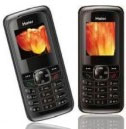
Handphone CDMA Haier C6000 memang dibundel dengan paket Flexi. Namun siapa sangka HP ini bisa dipake buat kartu yang lain? Dengan begitu kita bisa pilih-pilih kartu sesuka kita. Apalagi bagi pengguna internet, dengan kombinasi kartu yang tepat, HP ini bisa jadi alternatif nge-net murah.
Sebelumnya, Anda perlu membuka kunci (baca= unlock) HP ini biar bisa dipasangkan dengan kartu CDMA selain Flexi. Ternyata produsen Haier cukup berbaik hati dengan menyertakan kode unlock ini dalam versi C6000. Caranya gampang banget, ikuti langkah-langkahnya berikut ini.
Sebelumnya, pastikan kondisi batre HP Anda masih dalam kondisi cukup.
Ketik “*32#00#” (tanpa tanda kutip) dan akhiri dengan tombol Dial
Pilih opsi “Minlock Off”
Restart HP dan selanjutnya Anda sudah bisa gunakan kartu CDMA lain.
Selanjutnya Anda tinggal pilih provider yang Anda suka. Saya dengar, StarOne punya paket Internet murah. Saya yakin Anda sendiri sudah punya pilihan tersendiri. Namun, terlepas dari itu semua, HP ini patut dipertimbangkan sebagai prasarana alternatif koneksi akses internet via HP. Selain harganya murah, dengan kombinasi kartu perdana yang tepat kita ga perlu jauh-jauh ke warnet hanya untuk sekedar mengakses internet.
READ MORE
Handphone CDMA Haier C6000 memang dibundel dengan paket Flexi. Namun siapa sangka HP ini bisa dipake buat kartu yang lain? Dengan begitu kita bisa pilih-pilih kartu sesuka kita. Apalagi bagi pengguna internet, dengan kombinasi kartu yang tepat, HP ini bisa jadi alternatif nge-net murah.
Sebelumnya, Anda perlu membuka kunci (baca= unlock) HP ini biar bisa dipasangkan dengan kartu CDMA selain Flexi. Ternyata produsen Haier cukup berbaik hati dengan menyertakan kode unlock ini dalam versi C6000. Caranya gampang banget, ikuti langkah-langkahnya berikut ini.
Sebelumnya, pastikan kondisi batre HP Anda masih dalam kondisi cukup.
Ketik “*32#00#” (tanpa tanda kutip) dan akhiri dengan tombol Dial
Pilih opsi “Minlock Off”
Restart HP dan selanjutnya Anda sudah bisa gunakan kartu CDMA lain.
Selanjutnya Anda tinggal pilih provider yang Anda suka. Saya dengar, StarOne punya paket Internet murah. Saya yakin Anda sendiri sudah punya pilihan tersendiri. Namun, terlepas dari itu semua, HP ini patut dipertimbangkan sebagai prasarana alternatif koneksi akses internet via HP. Selain harganya murah, dengan kombinasi kartu perdana yang tepat kita ga perlu jauh-jauh ke warnet hanya untuk sekedar mengakses internet.
Apakah anda bosan memakai operator esia dan ingin berpindah haluan ke operator CDMA lainnya, berikut ini adalah tutorial bagaimana unlock hp esia hanya di tutorial dan software
add Notes: Me restore Default Setting :
Kode : # # 2 5 8 7 4 1
Kemudia tekan send : berfungsi untuk me Restore Default work 100%
(kembali ke setingan pabrikan awal)
Kode : # # 4 1 2 3 6 5
Kemudia tekan send : berfungsi untuk masuk ke
Debug Screen
System Test
S/W Version
Setelah berada di dalam pilih Sytem Test lalu pilih 5, pada saat ditanya SPC kode
Ketik : 0 0 0 0 0 0
Setelah itu terserah mau di apakan dengan NAM Programmingnya.
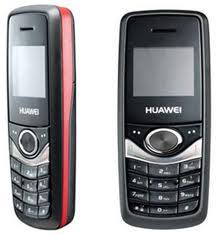
UnLock HP Huawei C2601 (Bundle Esia Rp.199.000,-)
Hanya untuk versi firmware 3 Agustus 2007
Lihat versi huawei caranya :
Menu > Setting > Phone Setting > Lihat, bila ada tanggal 3 Agustus 2007, berarti Ok
UnLock Security
- Masukan Kartu yang igi anda pakai missal flexi
- Hidupkan HP
- Bila muncul pesan “MIN diluar jangkauan” berarti Hp anda belum bisa di Unlock
- Bila muncul pesan “silahkan masukan SID yang valid” berarti bisa di Unlock
- Ketik ##412365 (ini emergency code), kemudian tekan CALL
- Pilih SYSTEM TEST
- Kemudian pilih NAM PROGRAMING
- Masukan SPC Code : 000000
- Kemudian selanjutnya tekan OK saja hingga muncul SID .. isi 10496 (ini bila menggunakan kartu flexi)
- Bila menanyakan SID kembali, hapus SID yang ada, kemudian isi SID nya dengan : 000000
- Tekan OK hingga ada menu 1.COMPLETE 2.CONTINUE, pilih COMPLETE
OK sekarang Hp.anda sudah memakai Flexi
READ MORE
add Notes: Me restore Default Setting :
Kode : # # 2 5 8 7 4 1
Kemudia tekan send : berfungsi untuk me Restore Default work 100%
(kembali ke setingan pabrikan awal)
Kode : # # 4 1 2 3 6 5
Kemudia tekan send : berfungsi untuk masuk ke
Debug Screen
System Test
S/W Version
Setelah berada di dalam pilih Sytem Test lalu pilih 5, pada saat ditanya SPC kode
Ketik : 0 0 0 0 0 0
Setelah itu terserah mau di apakan dengan NAM Programmingnya.
UnLock HP Huawei C2601 (Bundle Esia Rp.199.000,-)
Hanya untuk versi firmware 3 Agustus 2007
Lihat versi huawei caranya :
Menu > Setting > Phone Setting > Lihat, bila ada tanggal 3 Agustus 2007, berarti Ok
UnLock Security
- Masukan Kartu yang igi anda pakai missal flexi
- Hidupkan HP
- Bila muncul pesan “MIN diluar jangkauan” berarti Hp anda belum bisa di Unlock
- Bila muncul pesan “silahkan masukan SID yang valid” berarti bisa di Unlock
- Ketik ##412365 (ini emergency code), kemudian tekan CALL
- Pilih SYSTEM TEST
- Kemudian pilih NAM PROGRAMING
- Masukan SPC Code : 000000
- Kemudian selanjutnya tekan OK saja hingga muncul SID .. isi 10496 (ini bila menggunakan kartu flexi)
- Bila menanyakan SID kembali, hapus SID yang ada, kemudian isi SID nya dengan : 000000
- Tekan OK hingga ada menu 1.COMPLETE 2.CONTINUE, pilih COMPLETE
OK sekarang Hp.anda sudah memakai Flexi
OKe kali ini saya tutorial dan software akan memberikan anda tutorial cara membenarkan USB flashdisk, yang rusak.. eits tunggu dulu pasti anda bertanya ahh paling tutorial ini sama saja.. tidak tutorial ini berbeda oke kita mulai step by step nya
Flash disk Anda rusak? Error? Tidak terbaca? Salah perlakuan? Asal kerusakannya bukan kerusakan fisik, misalnya sudah "usia lanjut", atau kerusakan fisik lainnya. Jangan dulu putus asa, apalagi maen banting atau buang. Karena masih ada cara untuk memperbaikinya. Pengalaman saya pernah install software pengunci flash disk, saya tidak pernah menemukan software sehebat itu sebelumnya (buatan Jepang). Karena sebuah kesalahan, akhirnya FD saya error. Tidak bisa dibuka, diformat juga tidak bisa (bahkan low level formatpun gak mempan), pake linux pun tidak bisa. Jika dicolok hanya muncul iconnya saja.
Langkah 1
Download softwarenya DI SINI
Langkah 2
Install seperti biasa
Langkah 3
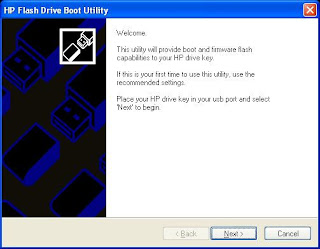
Jalankan programnya
 Langkah 4
Pilih drive FD dari menu dropdown.
 Langkah 5
Pilih optionnya, atau ikuti seperti gambar di bawah
 Langkah 6
File system Selection
 Langkah 7
Drive geometry selection
 Langkah 8
Konfigurasi
 Selesai

oke semoga berguna dan membantu anda
dan ini testimoni dari yang sudah mencobanya:
Sumber: IDWS forum
READ MORE
Flash disk Anda rusak? Error? Tidak terbaca? Salah perlakuan? Asal kerusakannya bukan kerusakan fisik, misalnya sudah "usia lanjut", atau kerusakan fisik lainnya. Jangan dulu putus asa, apalagi maen banting atau buang. Karena masih ada cara untuk memperbaikinya. Pengalaman saya pernah install software pengunci flash disk, saya tidak pernah menemukan software sehebat itu sebelumnya (buatan Jepang). Karena sebuah kesalahan, akhirnya FD saya error. Tidak bisa dibuka, diformat juga tidak bisa (bahkan low level formatpun gak mempan), pake linux pun tidak bisa. Jika dicolok hanya muncul iconnya saja.
Langkah 1
Download softwarenya DI SINI
Langkah 2
Install seperti biasa
Langkah 3
Jalankan programnya

Pilih drive FD dari menu dropdown.

Pilih optionnya, atau ikuti seperti gambar di bawah

File system Selection

Drive geometry selection

Konfigurasi


oke semoga berguna dan membantu anda
dan ini testimoni dari yang sudah mencobanya:
Sumber: IDWS forum
Berikut ini tutorial dan software akan menyajikan tutorial setting email domain di Microsoft Outlook 2007. berikut dibawah ini adalah step by stepnya
Oke langsung saja ya!
1. Buka Outlook 2007 anda
2. Pada toolbar atas, klik menu TOOLS
 3. Pilih ACCOUNT SETTINGS, kemudian klik NEW
 4. Pilih MICROSOFT EXCHANGE, POP3, IMAP, or HTTP, kemudian klik NEXT
5. Isi data-data anda pada kolom yang tersedia. Pada menu email address, isi dengan alamat email anda, misalnya admin@perfectbisnis.com, dan pada password, isi dengan password email anda.
 6. Jangan lupa untuk memberikan tanda centang pada check box bagian bawah yang bertuliskan Manually Configure Server Settings or additional Server types. Klik NEXT
7. Pada menu baru, pilih INTERNET EMAIL, dan klik NEXT
 8. Isi dengan data-data sesuai dengan gambar di bawah ini. Pada Incoming mail server dan outgoing mail server, isi dengan: mail.namadomain.com

9. Klik tulisan More setting pada bagian kanan bawah
10. Pada menu outgoing server, beri tanda centang
11. Pada menu Advanced, di kolom outgoing server (SMTP), pertama anda gunakan setingan default dengan port 25. Jika email anda kemudian tidak berfungsi untuk mengirim dan menerima email, anda ganti port nya dengan angka 587. Kemudian anda klik OK
12. Selesai...
Note:
Khusus pengguna Modem Smart USB, pada menu Advanced, isi port dengan angka 465, dan Encrypted connection pilih SSL
Jika tidak bisa, silahkan ganti info Outgoing Mail Server (SMTP) dengan SMTP dari smart yaitu:
smtp.smart.co.id
Semoga bermanfaat, jika ada kendala, silahkan bertanya melalui kolom komentar.
Sumber: http://www.trikblog.co.cc
READ MORE
Oke langsung saja ya!
1. Buka Outlook 2007 anda
2. Pada toolbar atas, klik menu TOOLS


5. Isi data-data anda pada kolom yang tersedia. Pada menu email address, isi dengan alamat email anda, misalnya admin@perfectbisnis.com, dan pada password, isi dengan password email anda.

7. Pada menu baru, pilih INTERNET EMAIL, dan klik NEXT


9. Klik tulisan More setting pada bagian kanan bawah
10. Pada menu outgoing server, beri tanda centang
11. Pada menu Advanced, di kolom outgoing server (SMTP), pertama anda gunakan setingan default dengan port 25. Jika email anda kemudian tidak berfungsi untuk mengirim dan menerima email, anda ganti port nya dengan angka 587. Kemudian anda klik OK
12. Selesai...
Note:
Khusus pengguna Modem Smart USB, pada menu Advanced, isi port dengan angka 465, dan Encrypted connection pilih SSL
Jika tidak bisa, silahkan ganti info Outgoing Mail Server (SMTP) dengan SMTP dari smart yaitu:
smtp.smart.co.id
Semoga bermanfaat, jika ada kendala, silahkan bertanya melalui kolom komentar.
Sumber: http://www.trikblog.co.cc
Ingin mempunyai layanan sms gratis pada blog anda.. oke ini dia cara2nya hanya di tutorial dan software
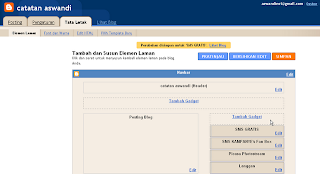
pilih HTML/Java Script
Pada kolom JUDUL isi misalnya SMS GRATIS kemudia silahkan copy paste kode di bawah ini
Atau kode di bawah ini
 Lalu Simpan, bila telah sukses menambah widget sms gratis silahkan isi disini agar link anda bisa ditampilkan disini
READ MORE

pilih HTML/Java Script
Pada kolom JUDUL isi misalnya SMS GRATIS kemudia silahkan copy paste kode di bawah ini
<iframe name="widgetsms" src="http://www.sms-online.web.id/widget" style="border:0" scrolling="no" width="270" height="350"> not support </iframe>
Atau kode di bawah ini
<iframe name="blacksms" src="http://www.sms-online.web.id/widget/black.php" style="border:0" scrolling="no" width="170" height="310"> not support </iframe>


1. buat sebuah folder dengan nama apa saja (contoh disini : New Folder)
2. buka notepad, copy - kan script dibawah ini ke note pad dan simpan dengan nama : "kunci.bat"
Quote:
Quote: cls
@ECHO OFF
title Folder Private
if EXIST "Control Panel.{21EC2020-3AEA-1069-A2DD-08002B30309D}" goto UNLOCK
if NOT EXIST Private goto MDLOCKER
:CONFIRM
echo Are you sure you want to lock the folder(Y/N)
set/p "cho=>"
if %cho%==Y goto LOCK
if %cho%==y goto LOCK
if %cho%==n goto END
if %cho%==N goto END
echo Invalid choice.
goto CONFIRM
:LOCK
ren Private "Control Panel.{21EC2020-3AEA-1069-A2DD-08002B30309D}"
attrib +h +s "Control Panel.{21EC2020-3AEA-1069-A2DD-08002B30309D}"
echo Folder locked
goto End
:UNLOCK
echo Enter password to unlock folder
set/p "pass=>"
if NOT %pass%== password here goto FAIL
attrib -h -s "Control Panel.{21EC2020-3AEA-1069-A2DD-08002B30309D}"
ren "Control Panel.{21EC2020-3AEA-1069-A2DD-08002B30309D}" Private
echo Folder Unlocked successfully
goto End
:FAIL
echo Invalid password
goto end
:MDLOCKER
md Private
echo Private created successfully
goto End
:End
pada baris if NOT %pass%== password here goto FAIL
ganti password here dengan password anda
3. nah sekarang kembali ke folder yang anda buat tadi, didalamnya ada file dengan nama "kunci.bat"
4. klik dua kali "kunci.bat", akan muncul sebuah folder dengan nama "Private"
5. copy file-file yang anda anggap perlu di privatekan ke folder "Private" tersebut
6. setelah dicopy file2 yang kita inginkan langsung klik "kunci.bat" lagi, nanti ada pertanyaan
Are you sure you want to lock the folder(Y/N) pilih Y
7. lihat hasilnya
untuk membuka folder tersebut klik dua kali "kunci.bat"
masukkan password anda dan

berikutnya masukkan torrent URL kealam kotak yang di sediakan.. lalu klik GET dan kemudian klik FETCH.. dan akan ada bacaan agar anda menunggu beberapa jam.. biasanya lama waktu menunggu tergantung berapa besar file torrnet yang akan di download... misalkan waktu tunggu 2 jam... baru setelah 2 jam anda masuk lagi ke web http://torrific.com dan login menggunakan id anda.. dan anda bisa mendownload file torrent tersebut dengan kecepatan lokal dan bisa di resume.. terakhir kali saya download kecepatan sampai 500KBps itu menggunakan kartu M2 Matrix... hehehe selamat mencoba
oke kali ini tutorial dan software akan memberi anda tips yang sangat mudah dan singkat dalam membuat sebuah website profesional dan juga free tentunya oke ini dia...:
1. bukalah situs http://www.ucoz.com -> situs ini sudah ada sejak tahun 2005 dan ternyata ada orang yang memanfaatkan situs ini untuk mencari nafkah dengan cara menawarkan jasa untuk membuat website dengan harga yang lumayan GILA. Oke setelah anda membuka situsnya silahkan mendaftar dengan meng-klik Register.
 2. Isilah kolom isian yang tersedia, pada kolom site addres, isilah domain yang akan anda buat dan pilih domain yang ada suka, pada situs www.ucoz.com terdapat banyak sekali domain yang bisa digunakan seperti ucoz.com ucoz.net ucoz.org ucoz.ru ucoz.de ucoz.ua dan masih banyak lagi. Setelah anda mengisinya silahkan klik register.
 3. Anda akan diminta untuk memasukan password untuk masuk ke Control Panel. Silahkan isi password login seperti gambar dibawah ini.
 4. Tahap selanjutnya anda akah diminta untuk memasukan nama yang akan di tampilkan di sebelah logo, pada artikel ini saya memasukan ”K.E.Y.Brain Staff” tulisan ini nanti akan tampil pada header website anda.
 5. Tahap selanjutnya anda akan diminta untuk mengaktifkan applikasi web apa saja yang akan anda insatll pada situs anda, pada artikel kali ini saya mengaktifkan semua applikasi web pada situs saya.
 6. Setelah itu anda akan diminta untuk memasukkan password kembali, password yang diminta kali ini adalah password untuk login kedalam website dan password FTP untuk mengupload file-file anda.

7. Setelah anda menekan tombol continue, informasi mengenai account anda akan ditampilkan seperti username, password FTP login dll.
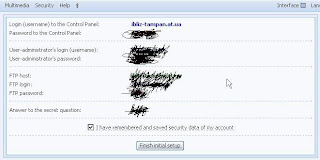 8. Yup. Webiste anda sudah jadi, skrng coba cek situs anda, anda bisa mengecek situs yang telah saya buat di http://ibliz-tampan.at.ua
sumber: IDWS
READ MORE
1. bukalah situs http://www.ucoz.com -> situs ini sudah ada sejak tahun 2005 dan ternyata ada orang yang memanfaatkan situs ini untuk mencari nafkah dengan cara menawarkan jasa untuk membuat website dengan harga yang lumayan GILA. Oke setelah anda membuka situsnya silahkan mendaftar dengan meng-klik Register.

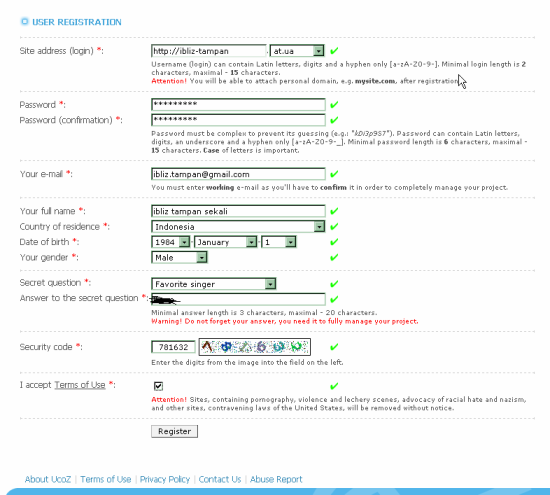

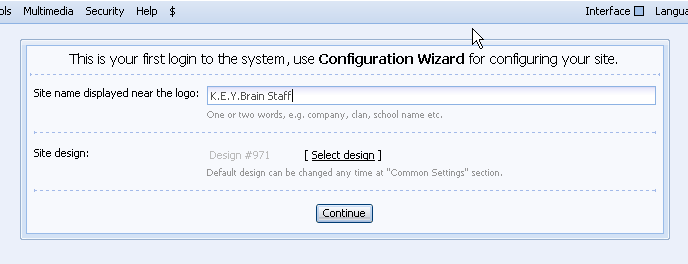
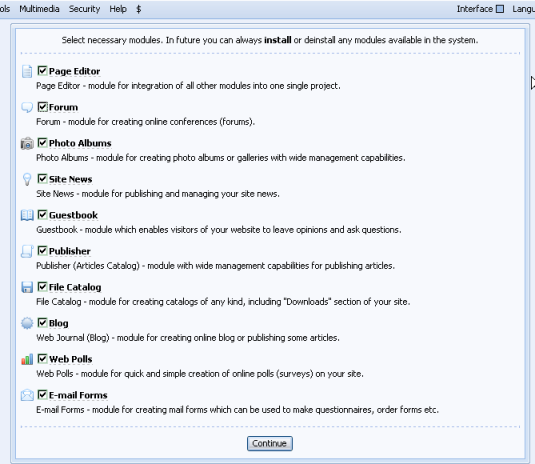

7. Setelah anda menekan tombol continue, informasi mengenai account anda akan ditampilkan seperti username, password FTP login dll.

sumber: IDWS

1. Urutan booting
Urutan booting:
bisa disetting di bios, utamakan hdd berisi OS windows di situ, biar langsung keload
2. Core saat booting
Core booting:
Pilih run --> ketik msconfig lalu ok
Pilih tab Boot --> Advanced Options
Centang di Number of Processors --> kemudian pilih angka terbesar
kalo dual core --> 2
kalo quad core --> 4
3. Mematikan startup tak penting
Startup:
Ada beberapa program yg tak penting yg ikut menyala di startup, semisal Itunes
jelas ini membebani booting kita
cara mematikannya gampang
Pilih run --> ketik msconfig lalu ok
Pilih tab Startup
Hilangkan centang yg tak perlu sehingga tersisa yang perlu - perlu saja
Yg perlu itu misalnya --> MSN messenger, IDM, anti virus kalian (aku cuman 3 startupnya)
4. Mematikan sevices tak perlu (paling ampuh)
Services:
Ini dia nich biang keladi kelemotan booting di windows
Ini bener2 buat booting lama, bahkan startup kalah hebat sama ini
cara mematikannya gampang
Pilih run --> ketik msconfig lalu ok
Pilih tab Services
Centang di tulisan "Hide all Microsoft Services"
di sini pasti banyak bgt services yg tercentang
lebih baik di hilangkan saja centangnya satu persatu
ada akibat program bersangkutan tidak mau berjalan --> mau sembuhin tinggal dicentang lagi nanti kemudian restart dan sembuh
services ku hanya bersankutan buat Itunes, untuk ipodku biar kedetect, selebihnya ndak ada
NB : buat yg services dari microsoft bisa dimatikan juga --> hilangkan centang di "Hide all Microsoft Services"
tapi aku kurang tau services mana saja yang harus dihilangkan
yg aku tau cuman services "Server" dihilangkan saja
jgn pernah hilangkan centang pada semua microsft services bisa bahaya (dulu pernah soalnya)
Untuk tips ke 3 dan ke 4 itu tergantung banyaknya program yg diinstal di komputermu
jadi kalo gak install apa2 y sedikit yg bisa di hilangkan centangnya
NB: kadang perlu restart, lakukan aja

Dalam pengujian kali ini, akan menggunakan HTC Desire untuk mencicipi kesaktian Froyo. Cara yang perlu dilakukan untuk beralih ke Froyo tidaklah sulit, berikut adalah langkahnya:
1. Periksa update terbaru
Pengguna dapat memeriksa terlebih dahulu update apa saja yang telah disiapkan oleh HTC. Untuk melakukan tersebut hanya perlu menuju ke menu Setting, kemudian About Phone lalau merujuk ke System Sotfware Updates. Tunggu sesaat, maka ponsel akan memeriksa update terkini.
2. Backup file
Karena akan berganti sistem operasi, maka seluruh file installasi, daftar kontak, serta beberapa file lain yang berada pada memory internal bakal dihapus. Maka dari itu backup file wajib dilakukan. Untuk daftar kontak misalnya, pengguna dapat mensinkronisasi pada akun google.
3. Bersih-bersih SD Card
Sebelum melakukan update terbaru, pastikan tersedia ruang yang cukup pada memory eksternal yang digunakan. Pasalnya, setiap file yang akan download akan terlebih dahulu diletakkan pada SD card yang tersedia.
4. Siapkan koneksi yang lancar
Usai memeriksa update terkini yang ada pada server HTC, pengguna akan diminta untuk mendownload beberapa file terlebih dahulu sebelum beralih ke Froyo. Setelah itu ponsel baru siap untuk melakukan upgrade sistem operasi.
Agar proses installasi lancar, pengguna disarankan menggunakan koneksi yang lancar seperti Wi-fi. Pasalnya, ukuran file yang bakal didownload terbilang cukup besar yakni, sekitar 90MB.
Setelah seluruh proses donwload selesai, pengguna kini siap untuk bermigrasi ke Froyo. Tunggu beberapa saat, maka ponsel akan melakukan installasi secara otomatis. Mudah bukan.
sumber detiknet

1. Membuka lampiran dari email yang tidak dikenal
Jangan tergoda untuk membuka lampiran pada email yang terlihat mencurigakan. Kadang lampiran itu memang punya nama yang menggoda, namun bisa jadi isinya adalah program jahat.
2. Membalas spam
Mungkin karena kesal atau alasan lain, pengguna bisa tergoda untuk membalas email spam dengan sumpah-serapah atau permintaan untuk tidak dikirimi email lagi.
Hati-hati, karena biasanya alamat yang digunakan itu adalah palsu dan jika dibalas justru akan melahirkan lebih banyak spam lagi ke Inbox.
3. Isi Form via Email
Trik pencurian data yang sering dilakukan adalah meminta calon korban mengisi data pribadi lewat form yang ada di email, atau form yang link-nya ditampilkan dalam email.
Symantec mengatakan, perusahaan terkemuka tidak mungkin meminta informasi pribadi Anda melalui email. Jika ragu, hubungi perusahaan itu lewat jalur resmi terpisah. Jangan mengklik atau copy-paste dari link dalam pesan.
4. Membeli produk atau jasa dari pesan spam
Meskipun produk atau jasa itu terdengar menarik, sebaiknya jangan mencoba untuk melakukan pembelian produk atau jasa yang ditawarkan lewat spam. Hal ini hanya akan mendorong orang untuk terus menggunakan spam.
5. Membuka pesan spam
Jika sebuah pesan sudah jelas adalah spam, misalnya karena ditandai oleh Spam Filter yang digunakan, ini artinya pesan itu memang sudah seharusnya dibuang.
6. Meneruskan Email Berantai
Banyak peringatan soal virus, bahaya keamanan dan hal-hal lain yang disebarkan lewat email. Karena ada kemungkinan hal semacam itu hanya kabar burung (hoax) belaka, sebaiknya jangan ikut-ikutan mengirimkan pesan berantai.
Sumber: detiknet

oke gan ini dia link download softwarenya didalamnya ada cara penggunaannya jadi harap dibaca ya gan
http://www.ziddu.com/download/12717883/pejwanbot.zip.html
baca cara pakenya dulu yaak...
100% gak ada trojan, virus, malware, password stealer, dll yg berbahaya bagi kompi anda...
dijamin aman n bersih!!!

saya tidak bertanggung jawab atas kerusakan yang anda buat terhadap orang lain hehehe oke kita mulai saja tutorialnya..
CARA MANUAL DENGAN CMD:
sebelumnya simpan file yang akan digabungkan dalam satu directory misalnya di D:
untuk membuka command prompt bisa dari klik :
start > run >cmd
untuk mulai menggabungkan ketikkan di cmd D:
setelah itu ketikkan kembali
"copy /b (nama file dgn ekstensinya)+(nama file yang kedua dgn ekstensinya) (hasil penggabungan dgn ekstensinya)"
misalkan kita akan menggabungkan gambar dengan winrar..,,yaitu 01.jpg dan 01.rar
ketikkan di command prompt
"copy /b 01.jpg+01.rar 02.jpg" tanpa tanda kutip
sekarang buka directory D:
akan ada file baru yaitu 02.jpg
untuk membuka file rar nya open with winRAR archiver.........
sdh dechhh
Kalo dengan software saya rasa ga perlu saya jelaskan langsung saya kasih aja link softwarenya nih gan..
http://download.cnet.com/Hotfusion-File-Binder/3000-2094_4-10895406.html
Yaps kali saya akan memberikan tutorial bagaimana cara mendownload file dari torrent dengan cepat dan aman.. kebetulan untuk software download yang saya pakai di laptop saya adalah u-torrent.. oke langsung saja ini dia caranya:
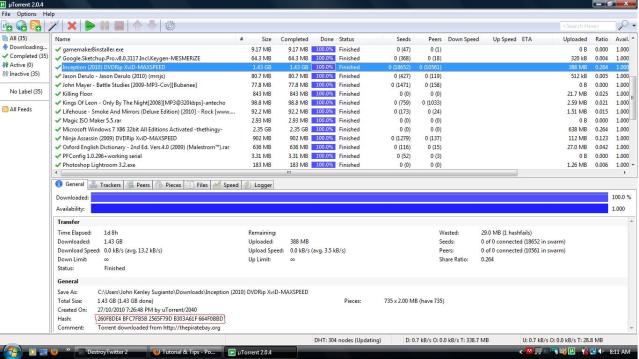
Copy hash file (yang dikotak merah diatas) klik kanan view image untuk meperbesar

paste code hash pada google .. dan klik pencarian

lalu klik link yang pertama keluar pada google
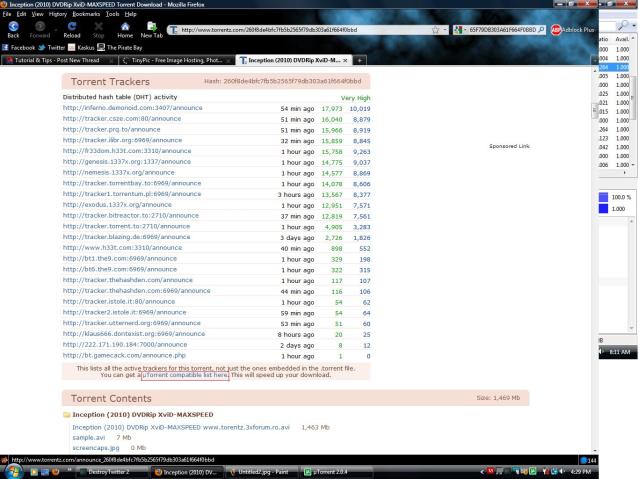
Scroll kebawah sampe ada tampilan tracker list. klik yang dikotak merah. lalu kopi smua daftar trackernya.

buka utorrent, klik kanan pada file tadi, lalu properties. paste smua list yang sudah dikopi ke daftar tracker.
kenapa cara ini dapat meningkatkan speed download file torrent anda: Cara ini dengan memperbanyak list tracker. tracker adalah server2 yg membantu proses seeding dan leeching agar bisa lebih banyak jalurnya (jadi bisa dikatakan menambah speed donlod)

Kali blog tuturial akan menyajikan cara reraparasi hardisk yang BS "Bad Sector" bagi anda para pemula pasti mendengar kata sama dengan rumus ini (Hardisk bad sector = Buang ganti yang baru), hahah itu mungkin pemikiran bagi orang yang punya uang banyak.. tapi tidak saya yang seorang mahasiswa dan uang pas-pasan... hehe tapi boleh kapan2 pake rumus diatas jika saya udah kaya.. heheh oke langsung aja ini dia
tentang bad sector dan sekitarnya Tool yang umum digunakan untuk memperbaiki bad sector yang logical :
1. MHDD (www.hddguru.com) atau HDDScan
2. Victoria (http://www.hdd-911.com/index.php?opt...art=0&limit=15)
3. THDD
4. HDDL
5. PCHDD
6. HDD Repair Utility
Tool 1,2,3 merupakan standard tools (dalam artian tidak langsung menyentuh area firmware) - Semua tool ini ada di CD Hiren 9.0 cuma versinya tertinggal
Tool 4,5,6 merupakan service tools (dalam artian langsung menyentuh area firmware)
Pada prinsipnya, memang semua hard disk yang dijual sudah memiliki bad sector sejak produksi dari pabrik. Tabel kerusakan sector yang rusak ini dimasukkan dalam tabel P-List (Primary Defect List)
nah, untuk memudahkan user dalam penggunaan (mengingat bad sector akan terbentuk juga saat penggunaan sehari-hari), maka disiapkan satu tabel tambahan yaitu G-List (Grown Defect List) yang disediakan oleh pabrik untuk menampung tabel kerusakan sector saat penggunaan.
Secara konsep, P-List dan G-List dapat digabungkan (sehingga dengan sendirinya bad sector dianggap tidak ada), namun untuk memasukkan G-List ke P-List, dibutuhkan special ATA Command agar hard disk dapat mengerti apa yang harus ditambahkan ke tabel tsb.
Selain menggunakan ATA command, tersedia juga beberapa hardware (tidak dijual bebas) untuk mengakses system area hard disk agar dapat menggabungkan G-List dan P-List.
Tool/software yang saya sebutkan di post Z#1 di atas merupakan sebagian dari tool yang memiliki kemampuan melakukan manipulasi/modifikasi terhadap P-List dan G-List (item 4,5,6), namu8n diperlukan pengetahuan yang cukup mengenai struktur SA hard disk sebelum dapat melakukan manipulasi/modifikaasi tersebut agar tidak menyebabkan kesalahan yang malah memperparah kondisi hard disk.
Pengetahuan tentang ATA command sangat tertutup dan beredar di kalangan produsen hard disk dan teknisi spesialis hard disk.
Sebagian command yang bersifat umum dan universal (bukan merupakan special vendor ATA command) dapat anda temukan di situs http://www.t13.org (untuk IDE dan SATA) dan http://www.t10.org (untuk SCSI)
Apa yang dimaksud dengan area firmware/service area/SA ?
SA merupakan bagian khusus dari sector di piringan (platter) hard disk yang menyimpan informasi konfigurasi secara physical (jumlah C,H,S = Cylinder, Head dan Sector). Secara default, konfigurasi HDD modern ialah
Cylinder = 16383
Head = 16
Sector = 63
Informasi ini direkam dalam beberapa kode mikro program yang disebut modules. Didalam salah satu modules ini terdapat informasi mengenai tabel kerusakan SMART (Reallocation Sector Count, Ultra DMA CRC error, Spin retry count, dll).
Bad sector soft (logical) merupakan bad yang secara prinsip masih dapat diperbaiki dengan menggunakan tool yang disebutkan di atas.
Untuk MHDD :
1. Pertama, boot PC (tanpa HDD) untuk mengubah setting HDD di BIOS. Dalam artian HDD yg bermasalah jangan didetek di BIOS (set IDE detection ke "None" di BIOS)
2. HDD yang bermasalah harus dipasang di PC sebagai Primary Master. Boot PC dengan MHDD. Pilih HDD yang muncul pada saat MHDD mulai.
3. JIKA TERJADI ERROR SAAT BOOT DAN MHDD tidak loading : shutdown lagi PC anda, lepas kabel power HDD yg bermasalah dan boot lagi. Setelah boot berhasil, pasang kabel power HDD anda.
4. Tekan Shift+F2 untuk meng-initiate HDD anda yg bermasalah. Model dan firmware akan muncul di MHDD
5. Setelah MHDD mengenali type HDD anda dengan tepat, tekan tombol F4 dua kali untuk mulai menganalisa sector HDD tsb.
6. Jika proses scanning terganggu oleh informasi adanya bad sector dengan kode UNC, AMNF atau lainnya, anda dapat melewati area tersebut dengan menekan tombol panah kanan (->).
7. Informasi adanya bad sector pada area tertentu akan dicatat oleh MHDD pada file mhdd.log
8. Jika anda ingin mulai memperbaiki HDD ini, siapkan waktu luang yg cukup lama. Saya merekomendasikan proses ini dimulai pada malam hari saat akan tidur sehingga tidak menganggu aktifitas.
MHDD Manual
Penjelasan mengenai kode2 bad pada MHDD :
[FAQ] All about Hard Disk
Untuk menghapus kode bad sector dengan menggunakan MHDD, kita dapat menggunakan perintah "erase"
Pada prompt MHDD>, ketikkan perintan "ERASE" :
MHDD>erase
Start LBA = 0
End LBA = disesuaikan dengan informasi LBA maksimum yg tercantum pada bagian atas MHDD.
Untuk penggunaan MHDD pada USB box (external drive) :
Cara pakai MHDD untuk hardisk exsternal
Jika ingin memotong kapasitas HDD anda, anda menggunakan perintah HPA :
HPA (Host Protected Area) hanya bisa memotong LBA dari mulai 0 (null) sampai batas LBA terakhir sebelum ada kerusakan sector.
Jadi misalkan kita memiliki HDD 40 GB Maxtor dengan kapasitas asli LBA 80,293,248 dan memiliki sector yang rusak di area setelah 79,000,000, maka kita dapat memotongnya dengan perintah HPA :
MHDD>HPA
Enter new LBA : 69,999,999
Begitulah kurang lebih penjelasannya.
HPA tidak dapat digunakan kalau untuk memotong HDD dengan bad yang acak:
Misalnya HDD seperti contoh di atas juga, tapi dengan sector yang rusak di area 0-10,000 lalu berlanjut di 1,000,000-5,000,000 dan terakhir di 79,000,000 - 80,293,248.
Teknik pemotongan dengan kondisi seperti ini hanya mungkin menggunakan hardware HRT (HDD Repair Tools) PC 3000 LBA editor dan lainnya.
.................................................. .................................................. ....
Foto-foto berikut merupakan contoh bad fisk (scratch) yang terjadi pada beberapa type HDD
 FUJITSU MHT
Ini yang merupakan bad sector sesungguhnya (physical)
 IBM AVVA Platter damage...
Kerusakan seperti ini jelas tidak akan dapat ditangani. Yang menarik, beberapa HDD tetap akan detek di BIOS tapi pada saat scanning mencapai area yang memang scratch, MHDD maupun software lainnya akan freeze atau minimal mengeluarkan kode (!) terus menerus.
Pada beberapa type HDD lainnya akan terdengar bunyi accoustic dari HDD (misalnya pada Maxtor Calypso 6Y080L0 dengan 2-3 head). Bunyi ini berasal dari head yang tidak dapat menemukan service area dan akhirnya mengirim sinyal dan menghasilkan bunyi yang melodi yang spesifik.
sumber : http://www.indowebster.web.id/ dan http://forum.chip.co.id
READ MORE
tentang bad sector dan sekitarnya Tool yang umum digunakan untuk memperbaiki bad sector yang logical :
1. MHDD (www.hddguru.com) atau HDDScan
2. Victoria (http://www.hdd-911.com/index.php?opt...art=0&limit=15)
3. THDD
4. HDDL
5. PCHDD
6. HDD Repair Utility
Tool 1,2,3 merupakan standard tools (dalam artian tidak langsung menyentuh area firmware) - Semua tool ini ada di CD Hiren 9.0 cuma versinya tertinggal
Tool 4,5,6 merupakan service tools (dalam artian langsung menyentuh area firmware)
Pada prinsipnya, memang semua hard disk yang dijual sudah memiliki bad sector sejak produksi dari pabrik. Tabel kerusakan sector yang rusak ini dimasukkan dalam tabel P-List (Primary Defect List)
nah, untuk memudahkan user dalam penggunaan (mengingat bad sector akan terbentuk juga saat penggunaan sehari-hari), maka disiapkan satu tabel tambahan yaitu G-List (Grown Defect List) yang disediakan oleh pabrik untuk menampung tabel kerusakan sector saat penggunaan.
Secara konsep, P-List dan G-List dapat digabungkan (sehingga dengan sendirinya bad sector dianggap tidak ada), namun untuk memasukkan G-List ke P-List, dibutuhkan special ATA Command agar hard disk dapat mengerti apa yang harus ditambahkan ke tabel tsb.
Selain menggunakan ATA command, tersedia juga beberapa hardware (tidak dijual bebas) untuk mengakses system area hard disk agar dapat menggabungkan G-List dan P-List.
Tool/software yang saya sebutkan di post Z#1 di atas merupakan sebagian dari tool yang memiliki kemampuan melakukan manipulasi/modifikasi terhadap P-List dan G-List (item 4,5,6), namu8n diperlukan pengetahuan yang cukup mengenai struktur SA hard disk sebelum dapat melakukan manipulasi/modifikaasi tersebut agar tidak menyebabkan kesalahan yang malah memperparah kondisi hard disk.
Pengetahuan tentang ATA command sangat tertutup dan beredar di kalangan produsen hard disk dan teknisi spesialis hard disk.
Sebagian command yang bersifat umum dan universal (bukan merupakan special vendor ATA command) dapat anda temukan di situs http://www.t13.org (untuk IDE dan SATA) dan http://www.t10.org (untuk SCSI)
Apa yang dimaksud dengan area firmware/service area/SA ?
SA merupakan bagian khusus dari sector di piringan (platter) hard disk yang menyimpan informasi konfigurasi secara physical (jumlah C,H,S = Cylinder, Head dan Sector). Secara default, konfigurasi HDD modern ialah
Cylinder = 16383
Head = 16
Sector = 63
Informasi ini direkam dalam beberapa kode mikro program yang disebut modules. Didalam salah satu modules ini terdapat informasi mengenai tabel kerusakan SMART (Reallocation Sector Count, Ultra DMA CRC error, Spin retry count, dll).
Bad sector soft (logical) merupakan bad yang secara prinsip masih dapat diperbaiki dengan menggunakan tool yang disebutkan di atas.
Untuk MHDD :
1. Pertama, boot PC (tanpa HDD) untuk mengubah setting HDD di BIOS. Dalam artian HDD yg bermasalah jangan didetek di BIOS (set IDE detection ke "None" di BIOS)
2. HDD yang bermasalah harus dipasang di PC sebagai Primary Master. Boot PC dengan MHDD. Pilih HDD yang muncul pada saat MHDD mulai.
3. JIKA TERJADI ERROR SAAT BOOT DAN MHDD tidak loading : shutdown lagi PC anda, lepas kabel power HDD yg bermasalah dan boot lagi. Setelah boot berhasil, pasang kabel power HDD anda.
4. Tekan Shift+F2 untuk meng-initiate HDD anda yg bermasalah. Model dan firmware akan muncul di MHDD
5. Setelah MHDD mengenali type HDD anda dengan tepat, tekan tombol F4 dua kali untuk mulai menganalisa sector HDD tsb.
6. Jika proses scanning terganggu oleh informasi adanya bad sector dengan kode UNC, AMNF atau lainnya, anda dapat melewati area tersebut dengan menekan tombol panah kanan (->).
7. Informasi adanya bad sector pada area tertentu akan dicatat oleh MHDD pada file mhdd.log
8. Jika anda ingin mulai memperbaiki HDD ini, siapkan waktu luang yg cukup lama. Saya merekomendasikan proses ini dimulai pada malam hari saat akan tidur sehingga tidak menganggu aktifitas.
MHDD Manual
Penjelasan mengenai kode2 bad pada MHDD :
[FAQ] All about Hard Disk
Untuk menghapus kode bad sector dengan menggunakan MHDD, kita dapat menggunakan perintah "erase"
Pada prompt MHDD>, ketikkan perintan "ERASE" :
MHDD>erase
Start LBA = 0
End LBA = disesuaikan dengan informasi LBA maksimum yg tercantum pada bagian atas MHDD.
Untuk penggunaan MHDD pada USB box (external drive) :
Cara pakai MHDD untuk hardisk exsternal
Jika ingin memotong kapasitas HDD anda, anda menggunakan perintah HPA :
HPA (Host Protected Area) hanya bisa memotong LBA dari mulai 0 (null) sampai batas LBA terakhir sebelum ada kerusakan sector.
Jadi misalkan kita memiliki HDD 40 GB Maxtor dengan kapasitas asli LBA 80,293,248 dan memiliki sector yang rusak di area setelah 79,000,000, maka kita dapat memotongnya dengan perintah HPA :
MHDD>HPA
Enter new LBA : 69,999,999
Begitulah kurang lebih penjelasannya.
HPA tidak dapat digunakan kalau untuk memotong HDD dengan bad yang acak:
Misalnya HDD seperti contoh di atas juga, tapi dengan sector yang rusak di area 0-10,000 lalu berlanjut di 1,000,000-5,000,000 dan terakhir di 79,000,000 - 80,293,248.
Teknik pemotongan dengan kondisi seperti ini hanya mungkin menggunakan hardware HRT (HDD Repair Tools) PC 3000 LBA editor dan lainnya.
.................................................. .................................................. ....
Foto-foto berikut merupakan contoh bad fisk (scratch) yang terjadi pada beberapa type HDD

Ini yang merupakan bad sector sesungguhnya (physical)

Kerusakan seperti ini jelas tidak akan dapat ditangani. Yang menarik, beberapa HDD tetap akan detek di BIOS tapi pada saat scanning mencapai area yang memang scratch, MHDD maupun software lainnya akan freeze atau minimal mengeluarkan kode (!) terus menerus.
Pada beberapa type HDD lainnya akan terdengar bunyi accoustic dari HDD (misalnya pada Maxtor Calypso 6Y080L0 dengan 2-3 head). Bunyi ini berasal dari head yang tidak dapat menemukan service area dan akhirnya mengirim sinyal dan menghasilkan bunyi yang melodi yang spesifik.
sumber : http://www.indowebster.web.id/ dan http://forum.chip.co.id
Namanya terdengar mengerika bagi kita ... go to hell behh serem kan... tapi apa sih windows hell...oke langsung aja..
Tahukah anda, bahwa Windows memiliki sebuah fitur rahasia di dalam-nya yang bernama "Windows HELL"? Fitur ini sangat berbahaya bagi User yang masih awam, maka dari itu Microsoft mendisable fitur ini secara default, Bagi anda yang masih awam sebaiknya tidak mencoba ini, karena ditakutkan akan membuat Operating System Windows anda tidak Stabil bahkan Crash total.Anda tidak Percaya? Coba cara-cara berikut agar Fitur Windows HELL bisa aktif pada komputer anda.
Siapkan :
ResHacker (Search google dude!!)
1. Jalankan "Reshacker" Open File "taskmgr.exe" pada direktori "(Drive anda):\WINDOWS\system32\"

 2. pada Tree View, buka Menu > 111 > 1033 (lihat gambar)
3. Lihat pada Tulisan yang di Sorot Hitam
4. Ganti Tulisan yang di sorot Tersebut dengan "KIRIM ke NERAKA!!!"
5. Klik "Compile Script"
6. Lalu Pilih File > Save
7. Buka Taskmgr.exe (CTRL+ALT+DEL), Buka TAB "Processes" > Klik kanan pada suatu Process
8. TADAAAAA!!!!!, KIRIM PROCESS TERSEBUT KE NERAKA!!!
 Tested in Windows etc..
sumber : http://kazpamungkaz.blogspot.com dan http://indowebster.web.id
READ MORE
Tahukah anda, bahwa Windows memiliki sebuah fitur rahasia di dalam-nya yang bernama "Windows HELL"? Fitur ini sangat berbahaya bagi User yang masih awam, maka dari itu Microsoft mendisable fitur ini secara default, Bagi anda yang masih awam sebaiknya tidak mencoba ini, karena ditakutkan akan membuat Operating System Windows anda tidak Stabil bahkan Crash total.Anda tidak Percaya? Coba cara-cara berikut agar Fitur Windows HELL bisa aktif pada komputer anda.
Siapkan :
ResHacker (Search google dude!!)
1. Jalankan "Reshacker" Open File "taskmgr.exe" pada direktori "(Drive anda):\WINDOWS\system32\"


3. Lihat pada Tulisan yang di Sorot Hitam
4. Ganti Tulisan yang di sorot Tersebut dengan "KIRIM ke NERAKA!!!"
5. Klik "Compile Script"
6. Lalu Pilih File > Save
7. Buka Taskmgr.exe (CTRL+ALT+DEL), Buka TAB "Processes" > Klik kanan pada suatu Process
8. TADAAAAA!!!!!, KIRIM PROCESS TERSEBUT KE NERAKA!!!

sumber : http://kazpamungkaz.blogspot.com dan http://indowebster.web.id
Kali ini saya akan membagikan bagaimana sih cara membuat rapidleech pribadi heheh pasti asik kan kalo kita punya leecher sendiri...
tapi ini sifatnya gratisan dan tentu saja bisa di hapus oleh pihak hosting gratisan jika kita ketahuan. tapi ga semudah itu kok mereka tahu eheheh oke langsung aja tutorial ini saya ambil dari forum http://www.indowebster.web.id ^_^
LANGKAH-LANGKAHNYA:
aplikasi pendukungnya:
1. download filezilla ftp client dan script rapidleech. filenya bisa di download disini
http://www.maknyos.com/a34smgjt5ys4/rapidleechbundle-maknyos.com.zip.html
2. register free hosting di justfree.com untuk mendapatkan gratisan space 2GB, unlimited bandwitdh
langkah-langkah register:
buka www.justfree.com: klik register in second
pada menu register step 1 isikan data-data informasi yg diperlukan, ilustrasi lihat pada gambar:
 klik submit untuk menuju proses selanjutnya.
===============================================
kemudian buka email yg anda pakai untuk registrasi, buka email notifikasi dari justfree, klik link aktifasinya.
selanjutnya anda akan masuk ke menu register step 2, isi data yg diperlukan.
ilustrasinya lihat gambar:


 tutup filezillanya.
================================================== ====
kemudian buka browser anda, kemudian ketik www.nama.akun.anda.justfree.com/index.php
akan muncul menu setting seperti ini:
 langsung saja save configuration > Continue>
kalau langkah-diatas sudah benar, SELAMAT!!!! sekarang rapidleech pribadi anda siap dinikmati
READ MORE
tapi ini sifatnya gratisan dan tentu saja bisa di hapus oleh pihak hosting gratisan jika kita ketahuan. tapi ga semudah itu kok mereka tahu eheheh oke langsung aja tutorial ini saya ambil dari forum http://www.indowebster.web.id ^_^
LANGKAH-LANGKAHNYA:
aplikasi pendukungnya:
1. download filezilla ftp client dan script rapidleech. filenya bisa di download disini
http://www.maknyos.com/a34smgjt5ys4/rapidleechbundle-maknyos.com.zip.html
2. register free hosting di justfree.com untuk mendapatkan gratisan space 2GB, unlimited bandwitdh
langkah-langkah register:
buka www.justfree.com: klik register in second
pada menu register step 1 isikan data-data informasi yg diperlukan, ilustrasi lihat pada gambar:

===============================================
kemudian buka email yg anda pakai untuk registrasi, buka email notifikasi dari justfree, klik link aktifasinya.
selanjutnya anda akan masuk ke menu register step 2, isi data yg diperlukan.
ilustrasinya lihat gambar:

untuk kolom domain kosongkan saja,
klik submit.
selanjutnya buka email anda, catat nama akun, pasword, sekaligus link ftpnya.
proses tahap 1 selesai
================================================== ====
selanjutnya install filezilla.
kemudian ekstrak script rapidleechnya(file rapidleechnya ada dua silahkan pilih salah satu saja)
jalankan filezillanya:
klik submit.
selanjutnya buka email anda, catat nama akun, pasword, sekaligus link ftpnya.
proses tahap 1 selesai
================================================== ====
selanjutnya install filezilla.
kemudian ekstrak script rapidleechnya(file rapidleechnya ada dua silahkan pilih salah satu saja)
jalankan filezillanya:

masukan link ftp yg tadi di catat di email masuk, masukan username, pasword,
port kosongkan saja, langsung klik quick connect.
kolom sebelah kiri arahkan ke folder rapidleech, kemudian block semua file dan folder didalamnya, tarik ke kolom sebelah kanan.
tunggu sampe proses upload ftpnya selesai.
langkah berikutnya di kolom sebelah kanan klik kanan folder config, change file permission (CHMOD), centangi kolom kosong menjadi kodenya 777. demikian juga folder files, dan file.1st yg terdapat di dalam folder config
lihat gambar:
port kosongkan saja, langsung klik quick connect.
kolom sebelah kiri arahkan ke folder rapidleech, kemudian block semua file dan folder didalamnya, tarik ke kolom sebelah kanan.
tunggu sampe proses upload ftpnya selesai.
langkah berikutnya di kolom sebelah kanan klik kanan folder config, change file permission (CHMOD), centangi kolom kosong menjadi kodenya 777. demikian juga folder files, dan file.1st yg terdapat di dalam folder config
lihat gambar:

================================================== ====
kemudian buka browser anda, kemudian ketik www.nama.akun.anda.justfree.com/index.php
akan muncul menu setting seperti ini:

kalau langkah-diatas sudah benar, SELAMAT!!!! sekarang rapidleech pribadi anda siap dinikmati


